ロジクール MX Master シリーズは、2019年のMX Master 3以来、プロフェッショナル向けマウスの定番として不動の地位を築いてきました。2025年10月30日に発売されたMX Master 4は約6年ぶりのフルモデルチェンジで、親指で呼び出す円形メニュー「Actions Ring」と、指先に振動で操作結果を伝える「触覚フィードバック」を新搭載。実際にmacOS・Windows・ChromeOSの3環境で2か月ほど使い込んだ結果を踏まえ、前モデルMX Master 3Sとの違いや購入判断のポイントをまとめます。
MX Masterシリーズの進化と4の立ち位置
MX Master シリーズの歴史を振り返ると、初代MX Master(2015年)で高精度センサーとサムホイールを導入し、MX Master 2S(2017年)でFlow機能によるPC間シームレス移動を実現。MX Master 3(2019年)ではMagSpeed電磁気スクロールを搭載し、1秒間に1,000行のスクロールを可能にしました。2022年の3Sは静音化がメインの小幅アップデートでしたが、4は初代以来となるハードウェアの根本刷新です。
SNSやレビューサイトでの反応を見ると、「Actions Ringが手放せなくなった」という声がある一方で、「3Sで十分」「設定の手間が面倒」という意見も少なくありません。価格.comのレビュー平均は4.3/5.0で、高評価ながらも賛否が分かれるモデルとなっています。
MX Master 4の基本スペックと価格帯
購入前に押さえておきたい主要スペックを、MX Master 3Sと並べて比較しました。
| 項目 | MX Master 4 | MX Master 3S |
|---|---|---|
| 発売日 | 2025年10月30日 | 2022年6月 |
| 実勢価格 | 約18,600〜21,560円 | 約14,000〜16,940円 |
| センサー | Darkfield 8,000 DPI | Darkfield 8,000 DPI |
| DPI調整 | 200〜8,000(50刻み) | 200〜8,000(50刻み) |
| ボタン数 | 7ボタン | 7ボタン |
| ホイール | MagSpeed電磁気スクロール | MagSpeed電磁気スクロール |
| バッテリー | 最大約70日 | 最大約70日 |
| 急速充電 | 1分で約3時間使用可 | 1分で約3時間使用可 |
| 重量 | 約150g | 約141g |
| 接続 | BT + Logi Bolt(3台) | BT + Logi Bolt(3台) |
| 対応OS | Win / mac / Linux / ChromeOS | Win / mac / Linux / ChromeOS |
| Actions Ring | 搭載 | 非搭載 |
| 触覚FB | 搭載 | 非搭載 |
センサー性能やバッテリー持続時間は3Sから据え置き。差額の約4,000〜5,000円はActions Ringと触覚フィードバックへの投資と考えるのが妥当でしょう。ちなみに、Logi Boltレシーバーは別売(約1,000〜1,500円)で、パッケージには付属していません。
Actions Ringの実力と活用シーン
MX Master 4最大の新機能が「Actions Ring」です。親指位置のハプティックボタンを押すと画面上に円形メニューが出現し、最大72個のアクションを8方向のスロットに割り当てられます。実際に使ってみると、最初の30分〜1時間の設定作業は避けられませんが、1週間も経てば指が覚えてキーボードショートカットに戻れなくなるという感覚がよくわかります。
Photoshop・Premiere Proでの活用
Adobe系アプリにはプリセットが用意されており、ブラシサイズ変更やレイヤー操作がマウスだけで完結します。Photoshopで「ブラシ」「消しゴム」「スポイト」「ズーム」を8方向に配置しておくと、ツールパレットへの往復が激減。作業効率は体感で15〜20%ほど向上する場面もあるでしょう。
Zoom・Teams会議での活用
「ミュート切替」「カメラON/OFF」「画面共有」をActions Ringに登録しておけば、会議中のマイク操作がワンアクションで済みます。意外と知られていませんが、フォルダ機能で「会議用」「編集用」のように階層分けすることも可能です。
Apple・Google・Surface 3環境での互換性比較
MX Master 4はmacOS・Windows・ChromeOSの3つに正式対応していますが、体験はOSごとに微妙に異なります。
| 項目 | macOS(Apple) | Windows(Surface等) | ChromeOS |
|---|---|---|---|
| Actions Ring | フル対応 | フル対応 | 基本対応(一部制限) |
| Logi Options+ | 対応 | 対応 | 非対応 |
| ジェスチャー | Mission Control連携 | 仮想デスクトップ連携 | 基本のみ |
| Flow | mac⇔Win対応 | Win⇔mac対応 | 非対応 |
macOSでの使い心地
MacBook AirやiMacとの相性は抜群です。ジェスチャーボタン+マウス移動でMission Controlを開き、デスクトップ切替もスムーズ。Magic Mouseの操作面積に物足りなさを感じている方にとって、MX Master 4は有力な乗り換え先になり得ます。
Windows(Surface)での使い心地
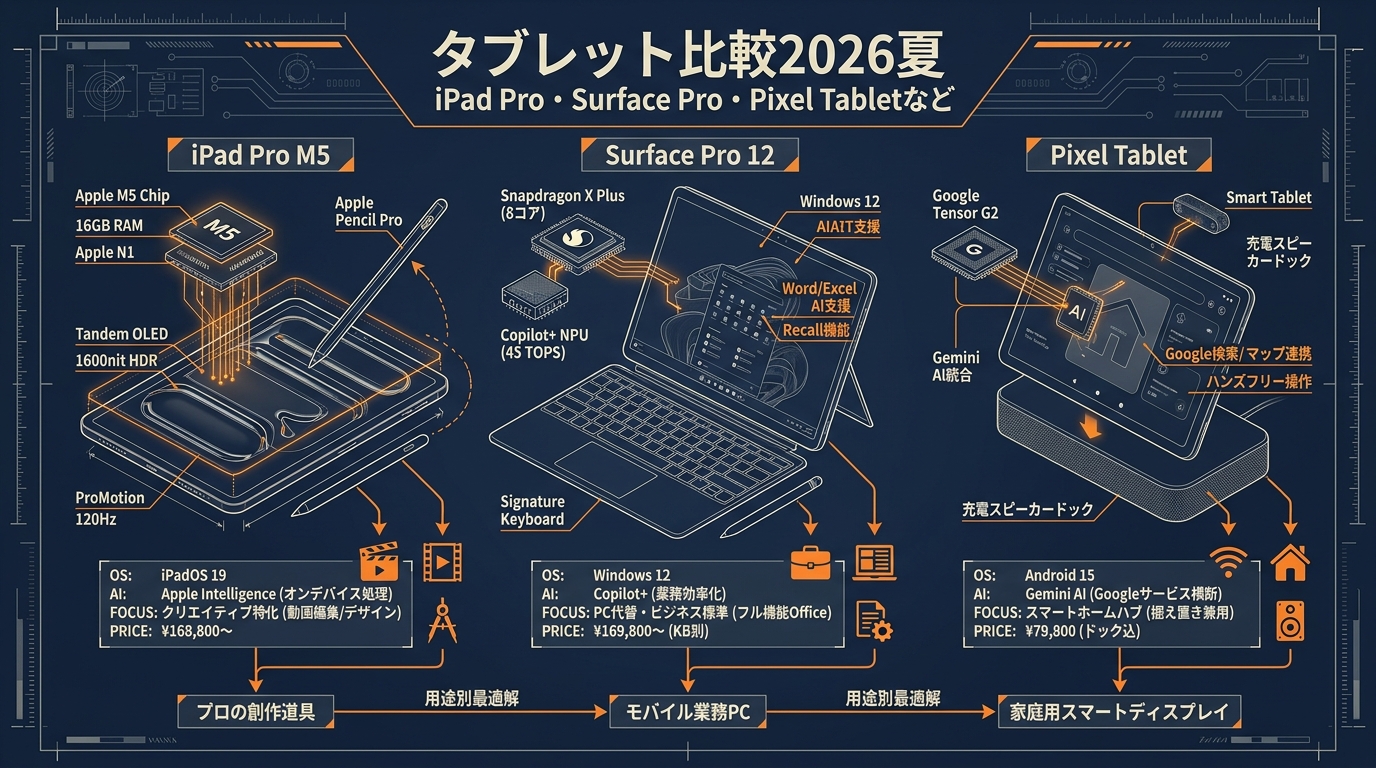
Logi Options+のアプリ別プロファイル設定がフルに使えるため、最も恩恵を受けやすい環境です。Surface Pro 12やSurface Laptop 8との組み合わせでは、Windows 12のSnap LayoutやCopilot呼び出しもActions Ringに登録できます。
ChromeOSでの使い心地
基本機能は問題なく動きますが、Logi Options+が非対応のため、Actions Ringのカスタマイズは別のWindows/macOS機で事前設定が必要です。Chromebook単体ユーザーにはやや不便な点として留意してください。
3Sからの乗り換え判断と注意点
MX Master 3Sユーザーが乗り換えるべきかどうか、用途別に整理しました。
乗り換え推奨の方
- クリエイティブ系アプリを毎日使う方 — Actions Ringの時短効果が最も実感しやすいです
- 複数デバイスを頻繁に切り替える方 — デバイス切替もActions Ringに登録可能
- 触覚フィードバックに興味がある方 — スクロール操作の確実性が上がります
3Sのまま十分な方
- ブラウジングと文書作成がメインの方 — MagSpeedや静音クリックは3Sと同等性能
- カスタマイズをあまりしない方 — Actions Ringを活用しないと価格差の恩恵を感じにくいでしょう
- 軽量さ重視の方 — 141g→150gの約9g増は長時間使用で差を感じる人もいるかもしれません
価格面では、型落ちの3Sが14,000円前後で入手できる今、コスパ重視なら3Sも合理的な選択肢です。保証はどちらもロジクール標準の2年間で、故障時は新品交換対応のケースが多いです。
よくある質問
Q. iPadやAndroidタブレットで使えますか?
Bluetooth接続でiPadOS・Androidでも基本的なマウス操作(ポインタ移動・クリック・スクロール)は動作します。ただしActions RingやLogi Options+のカスタマイズ機能は利用不可です。
Q. 充電しながら使えますか?
USB-Cケーブル接続中も使用可能です。1分の充電で約3時間動作するため、充電切れで困る場面はほぼありません。
Q. MX AnywhereシリーズとMasterの違いは?
Anywhereはコンパクト・軽量で携帯重視、Masterはデスク作業に最適化されたエルゴノミクス設計です。出先用にAnywhere、自宅用にMasterという二台持ちが人気の組み合わせとなっています。
Q. 左利き用モデルはありますか?
MX Master 4は右手専用です。左利きの方にはMX Vertical(縦型)やMX Anywhere 3S(左右対称)を検討してみてください。
Q. MX Master 4とMX Ergo S(トラックボール)の違いは?
MX Ergo Sは親指トラックボール型で、手首をほぼ動かさずにカーソル操作が可能です。腱鞘炎予防を重視する方にはErgo S、操作の自由度やActions Ringを求める方にはMaster 4が向いています。
Q. Logi Boltレシーバーなしでも使えますか?
はい。Bluetooth接続が標準なのでレシーバーなしでも問題ありません。ただしBluetooth環境が不安定な場合は、Logi Bolt(別売約1,000〜1,500円)を使うと接続が安定します。
用途に合わせて最適な一台を見つけよう
MX Master 4はActions Ringと触覚フィードバックで「マウスでできること」の幅を一段広げた製品です。Adobe系クリエイティブワークや複数OS環境での運用が日常的な方には、生産性向上の手応えを実感できるでしょう。一方、基本操作中心の使い方なら3Sのコスパも捨てがたいところ。店頭で実機に触れてフィット感を確かめたうえで、自分のワークスタイルに合う一台を選んでみてください。