MacBook Air M4チップ搭載モデルが13インチ・15インチの2サイズで展開されています。チップ性能は同じなのに、価格差は約3万円。画面の大きさだけで3万円の差を出す価値はあるのか、悩んでいる方は多いのではないでしょうか。
結論から言うと、持ち運び頻度が週3回以上なら13インチ、自宅やオフィスでの据え置き利用が中心なら15インチがおすすめです。この記事では両モデルのスペック・価格・使い勝手を徹底比較し、用途別の最適解を提案します。
- 13インチと15インチの全スペック比較表
- 画面サイズの違いが作業効率にどう影響するか
- 重量差340gが持ち運びに与える体感差
- スピーカー・バッテリーの意外な違い
- 用途別(学生・ビジネス・クリエイティブ)のおすすめモデル
全スペック比較表|M4チップは同じでも6つの違いがある
MacBook Air M4の13インチと15インチは、搭載チップこそ同じM4ですが、ディスプレイサイズ以外にも複数の違いがあります。
| 項目 | 13インチ | 15インチ |
|---|---|---|
| ディスプレイ | 13.6インチ Liquid Retina | 15.3インチ Liquid Retina |
| 解像度 | 2560×1664 | 2880×1864 |
| チップ | Apple M4 | Apple M4 |
| メモリ | 16GB(最大32GB) | 16GB(最大32GB) |
| ストレージ | 256GB〜2TB | 256GB〜2TB |
| 重量 | 1.24kg | 1.51kg |
| 厚さ | 1.13cm | 1.15cm |
| スピーカー | 4スピーカー | 6スピーカー(ウーハー付き) |
| バッテリー | 最大18時間 | 最大18時間 |
| 価格(税込) | 164,800円〜 | 198,800円〜 |
| カラー | ミッドナイト/スターライト/スペースグレイ/スカイブルー | 同左 |
注目すべき違いは6つです。
- 画面サイズ:1.7インチの差。実際の作業領域は15インチが約25%広い
- 解像度:15インチの方が約20万ピクセル多く、テキストの表示領域が広い
- 重量:340gの差。500mlペットボトル約7割の重さの違い
- スピーカー:15インチは6スピーカーでウーハー搭載。音質に明確な差
- 価格:同構成で34,000円の差
- 新色スカイブルー:両モデル共通で2025年から追加された人気カラー
画面サイズの違いが作業効率に与える影響
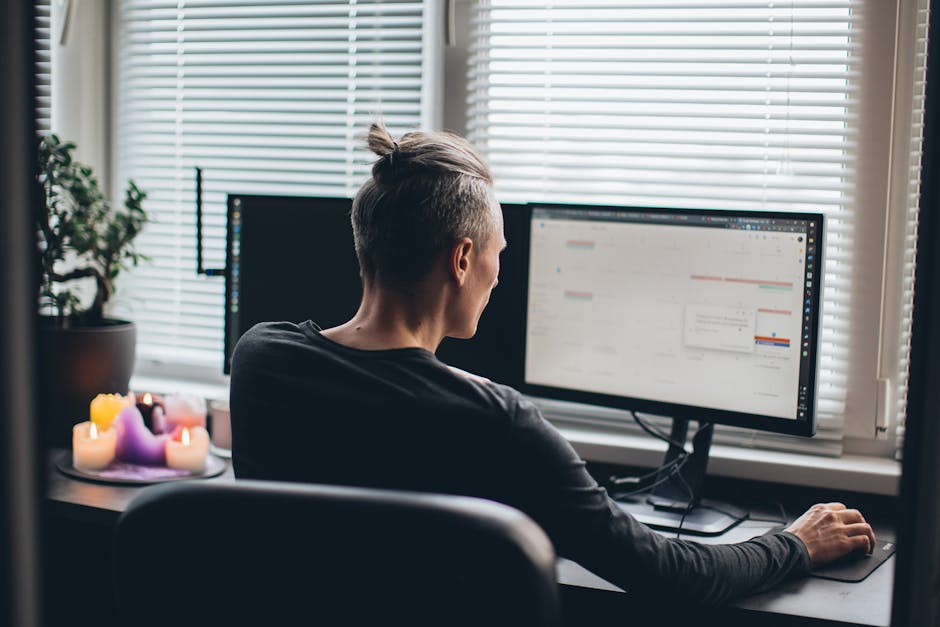
「たかが1.7インチの差」と思うかもしれませんが、実際に使い比べると作業効率の差は予想以上です。
テキスト作業(文書・メール・ブラウジング)
13インチでは、Wordとブラウザを横に並べると片方が窮屈になります。15インチなら2ウィンドウを快適に並列表示でき、資料を見ながら文書を作成する作業がスムーズです。
具体的な数字で言うと、13インチのSplit Viewでは各ウィンドウ幅が約640ピクセル。15インチでは約720ピクセルに広がり、Webサイトの表示崩れが減ります。
表計算・データ分析
ExcelやNumbersで多列のスプレッドシートを扱う場合、15インチの恩恵は顕著です。13インチでは列G〜H辺りで横スクロールが必要になるシーンが増えますが、15インチなら列J〜K程度まで一画面に収まります。
動画編集・画像編集
プロレベルの編集ならMacBook Proが適していますが、趣味や副業レベルの編集作業であれば、15インチのMacBook Airでも十分対応できます。タイムラインの視認性は15インチの方が圧倒的に優れています。
外部ディスプレイ利用時は差が縮まる
自宅やオフィスに外部ディスプレイがある方にとっては、MacBook Air自体の画面サイズの重要度は下がります。M4チップは最大2台の外部ディスプレイに対応しているため、デスクでは外部モニター、移動時はMacBook Air単体という使い方なら13インチでも不満は少ないでしょう。
重量差340gの体感|毎日持ち運ぶなら無視できない
13インチの1.24kgと15インチの1.51kg。スペック上の差は340gですが、この差が毎日の通勤・通学で蓄積するとどうなるでしょうか。
| シーン | 13インチ(1.24kg) | 15インチ(1.51kg) |
|---|---|---|
| カバンに入れた総重量(充電器込み) | 約1.5kg | 約1.8kg |
| 電車で片手持ち | ストレスなし | やや重く感じる |
| カフェのテーブル | 余裕あり | ギリギリ |
| 飛行機のエコノミー | 快適に使用可 | 画面が前席シートに近い |
カフェでの作業やエコノミーの機内利用を考えると、13インチのコンパクトさは大きなアドバンテージです。一方、自宅のデスクで使う場面が大半なら、300g程度の重量差は全く気にならないでしょう。
バッグの選択肢にも影響
13インチならA4サイズのトートバッグやスリムなビジネスリュックに収まりますが、15インチはB4対応以上のバッグが必要です。普段使いのバッグをそのまま使いたい方は、事前にサイズを確認してください。
スピーカーとバッテリーの違い|15インチの隠れた優位性
スピーカー:6スピーカー vs 4スピーカー
15インチモデルのスピーカーはフォースキャンセリングウーハーを備えた6スピーカーシステムで、13インチの4スピーカーと比べると低音域の迫力が段違いです。
Zoomやオンライン会議での音声品質にも差が出ます。15インチの方が相手の声を聞き取りやすく、自分の発声もマイクの位置関係で安定しやすい傾向があります。
音楽を聴いたり映画を観たりする用途が多い方にとって、この差は34,000円の価格差を補って余りあると感じられるかもしれません。
バッテリー:スペック上は同じ18時間
Apple公式のバッテリー持続時間は両モデルとも最大18時間(ワイヤレスインターネット利用時は最大15時間)。ただし、15インチはより大きなバッテリーを搭載しているため、画面輝度を上げた状態での実使用時間はほぼ同等です。15インチの方がバッテリー容量自体は大きいですが、ディスプレイの消費電力も増えるため、結果的に同等の稼働時間になっています。
用途別おすすめモデル|「結局どっちを買えばいいか」の結論
| 用途 | おすすめ | 理由 |
|---|---|---|
| 大学生・専門学校生 | 13インチ | 毎日持ち運ぶため軽さ重視。教室の机も狭い |
| 社会人(営業・外回り) | 13インチ | カフェ・客先での使用が多い。機動力優先 |
| 社会人(デスクワーク中心) | 15インチ | オフィス据え置きなら画面の広さが生産性直結 |
| 在宅ワーク・フリーランス | 15インチ | 自宅メインなら重量デメリットなし。外部ディスプレイ不要な場合も |
| 動画編集(趣味・副業) | 15インチ | タイムライン・プレビューの視認性で圧倒的優位 |
| プログラミング | 15インチ | コードエディタ+ターミナル+ブラウザの3画面分割が快適 |
| 初めてのMac | 13インチ | 価格を抑えてMacを試すなら13インチから。買い替え時に15インチへ |
「迷ったら13インチ」で大丈夫な理由
判断に迷っている場合は、13インチを選んで後悔する可能性の方が低いです。理由は3つあります。
- 3万円の差額でApple Pencil対応のiPadやAirPods Proを追加購入できる
- 画面が足りなければ外部ディスプレイ(2〜3万円)で解決できる
- 13インチで「小さすぎた」と感じたら、次回の買い替えで15インチを確実に選べる
逆に、15インチを買って「重すぎた」と感じた場合のリカバリーは難しいです。
MacBook Air M4 vs Surface Laptop 7 vs Chromebook Plus 立ち位置比較
ノート PC の購入候補を Apple 1社で完結させると、ARM Windows と ChromeOS という 2 つの新潮流を取りこぼすことになります。3ブランドを横並びで眺めると、購入後の用途想定が明確になります。
| 項目 | MacBook Air M4 | Surface Laptop 7 | Chromebook Plus |
|---|---|---|---|
| OS | macOS Sequoia | Windows 11 (Copilot+ PC) | ChromeOS(Gemini内蔵) |
| チップ | Apple M4 | Snapdragon X Elite | Intel Core i5 / Core Ultra |
| サイズ展開 | 13/15インチ | 13.8/15インチ | 14インチ中心 |
| バッテリー(公称) | 約18時間 | 約20時間 | 約10時間 |
| 主用途 | クリエイティブ + エコシステム | Office + 業務アプリ | Web中心 + 教育用途 |
| 価格帯(13インチ・8GB/256GB) | 164,800円〜 | 198,000円〜 | 69,800円〜 |
Apple Silicon M4 vs Snapdragon X Elite の AI 性能
両者ともに NPU を搭載していますが、Apple Silicon は macOS の Apple Intelligence、Snapdragon X Elite は Windows Copilot+ 機能と統合が前提になります。AI 機能を OS レベルで日常的に使うなら、所属するエコシステムでの選択が正解です。
Microsoft 365 / Google Workspace 互換性
Microsoft 365 デスクトップ版は MacBook でも問題なく動作しますが、マクロや業務アドインを多用する現場では Surface の方がトラブルが少なくなります。Google Workspace 中心なら Chromebook Plus が最もレスポンスが軽快です。
結論:Apple純度・ARM Windows・コスト重視で選び分ける
- iPhone/iPad と連携する Apple 純度重視 → MacBook Air M4
- 業務 Office と Windows アプリ互換を重視 → Surface Laptop 7
- Web 中心・コスト重視 → Chromebook Plus
各社公式: MacBook Air 仕様 / Surface Laptop 7 / Chromebook Plus。
よくある質問
Q. MacBook Air M4の13インチと15インチ、どっちが売れていますか?
Apple公式の販売比率は非公開ですが、家電量販店の販売データによると13インチの方が売れ筋です。持ち運びやすさと価格の安さが支持されています。
Q. M4チップの性能は13インチと15インチで同じですか?
はい、完全に同じです。CPU(10コア)、GPU(10コア)、Neural Engine(16コア)のスペックに違いはありません。処理速度で選ぶ必要はないでしょう。
Q. メモリ16GBで足りますか?
一般的な用途(Webブラウジング・Office・メール・軽い画像編集)なら16GBで十分です。ただし、動画編集や仮想環境の利用が多い方は32GBへのアップグレード(+30,000円)を検討してください。メモリは後から増設できません。
Q. MacBook Airで外部ディスプレイは何台接続できますか?
M4チップ搭載モデルは最大2台の外部ディスプレイに同時接続できます。本体ディスプレイと合わせて最大3画面での作業が可能です。
Q. 学割はありますか?
Apple公式の「学生・教職員向けストア」で購入すると、13インチは149,800円〜、15インチは179,800円〜で購入できます。通常価格から約15,000〜19,000円の割引です。Apple Gift Cardの付与キャンペーンも定期的に実施されています。
Q. WindowsからMacに乗り換えても大丈夫ですか?
Microsoft 365(Word・Excel・PowerPoint)はMac版が提供されているため、Office系の作業に支障はありません。ただし、Windows専用ソフトは動作しないため、業務で必須のソフトがMac対応かどうか事前に確認してください。
Q. Surface Laptop 7とどちらがおすすめですか?
Windowsが必須の業務環境ならSurface Laptop 7、Apple製品との連携を重視するならMacBook Airがおすすめです。iPhoneユーザーの場合、AirDropやiCloud連携、ユニバーサルクリップボードなどのApple独自の連携機能がMacBook Airの大きな魅力になるでしょう。
自分に合ったサイズで最高の1台を見つけよう
MacBook Air M4は、13インチも15インチもチップ性能は同じで、どちらを選んでも「M4の高性能」は手に入ります。違いは画面サイズ・重量・スピーカー・価格の4点に絞られます。
改めて整理すると、選び方はシンプルです。
- 毎日カバンに入れて持ち歩く → 13インチ(1.24kg・164,800円〜)
- 自宅やオフィスに据え置くことが多い → 15インチ(1.51kg・198,800円〜)
- 迷っている → 13インチ+外部ディスプレイが最もリスクの低い選択
Apple Storeや家電量販店で両モデルの実機を触り比べてみると、画面サイズと重量の差を体感できます。数字だけでは分からない「手に持った感覚」は、購入後の満足度を大きく左右するポイントです。ぜひ一度、実物を手に取って確かめてみてください。