
Apple Watchのサイドボタンを長押ししたのに、電源オフのスライダーが出てこない。そんな経験はありませんか?watchOS 10以降、電源の切り方が少し変わり、長押しのあとに右上の電源アイコンをタップするひと手間が加わりました。古い解説記事のとおりに操作しても、スライダーがすぐには表示されません。
しかも長押しを続けすぎると、緊急SOSのカウントダウンが始まることもあります。そこで、2026年11月時点の最新watchOSに合わせて次のポイントをまとめました。
- Apple Watchの電源の切り方・入れ方(watchOS 10以降と9以前の違い)
- 電源が切れないときの原因と、強制再起動のやり方
- 長押しで緊急通報してしまう「誤発信」の防ぎ方
- 電源オフ中はSuicaや通知がどうなるか
- 電源を切る代わりに使える低電力モードとの使い分け
Apple Watchの電源の切り方 最新watchOSの手順
Series 12、SE 3、Ultra 4など、watchOS 10以降が入っているモデルの手順は次のとおりです。
- Digital Crown(丸いダイヤル)の下にあるサイドボタンを長押しする
- 画面右上に電源アイコンが表示されたら、指を離してタップする
- 表示された「電源オフ」スライダーを右へスワイプする
長押しの目安は2〜3秒です。電源アイコンが出たらすぐに指を離すのがコツで、そのまま押し続けると緊急SOSの画面に切り替わります。
なぜ手順が変わったのか watchOS 10の変更点
2023年秋のwatchOS 10で、サイドボタンの役割が「Dockの表示」から「コントロールセンターの表示」に変わりました。この見直しにあわせて、長押し時の画面も電源アイコンを経由する形に整理されています。Appleのユーザガイドでも「電源ボタンが表示されるまでサイドボタンを押し続け、電源ボタンをタップ」と案内されています。
watchOS 9以前のモデルは手順が1つ少ない
watchOS 9以前の場合は、サイドボタンを長押しすると「電源オフ」「メディカルID」「緊急SOS」の3つのスライダーが並んで表示されます。いちばん上の「電源オフ」を右へスワイプすれば完了です。古いSeries 3などを家族が使っている場合は、この違いを覚えておくと説明しやすくなります。
充電中は電源を切れない
Apple Watchは充電器に載せたままでは電源オフも再起動もできません。スライダーが反応しないときは、まず充電器から外してから操作してください。意外と多いのが、このパターンでつまずくケースです。
Apple Watchの電源の入れ方と、つかないときの確認ポイント

電源を入れるときは、サイドボタンをAppleロゴが表示されるまで長押ししましょう。実際に試すと、ロゴが出てから文字盤が表示されるまではモデルによって30秒〜1分ほどかかるため、途中で何度も押し直さないのがコツです。
サイドボタンを押しても画面がつかないとき
- バッテリー切れ:充電器に載せて30分ほど待ってから再度長押し
- 充電器の接触不良:裏面と充電器の汚れを乾いた布で拭き、ケーブルを挿し直す
- 画面が暗いだけ:「シアターモード」や「おやすみモード」でタップしても点灯しない設定になっていないか確認
充電しても赤い稲妻マークしか出ない、そもそも充電が始まらないといった場合は、Apple Watchが充電できないときの対処法で原因を順番に切り分けられます。
電源が切れない・固まったときの強制再起動

画面がフリーズして電源アイコンも出ない場合は、強制再起動を試します。
- サイドボタンとDigital Crownを同時に長押しする
- 少なくとも10秒以上押し続ける
- Appleロゴが表示されたら指を離す
強制再起動ではデータや設定は消えません。ただし、watchOSのアップデート中に行うと不具合の原因になるため、画面にAppleロゴと進行状況の円が出ているときは完了まで待ちましょう。
通常の再起動と強制再起動の違い
| 操作 | やり方 | 使う場面 |
|---|---|---|
| 電源オフ→オン | サイドボタン長押し→電源アイコン→スライダー | 動作が重い・アプリの調子が悪い |
| 強制再起動 | サイドボタン+Digital Crownを10秒以上 | 画面が固まって操作を受け付けない |
| 初期化(リセット) | 設定→一般→リセット、またはiPhoneでペアリング解除 | 再起動しても直らない・手放すとき |
不調の多くは、通常の再起動か強制再起動で解消します。初期化はデータの消去をともなうため、最後の手段と考えてください。手放す前の手順はペアリング解除と初期化の記事にまとめています。
長押しで緊急通報してしまう失敗を防ぐ設定

電源を切るつもりでサイドボタンを押し続け、気づいたら警察や消防につながっていた。実はこの「誤発信」は、Apple Watchでよく聞くトラブルの1つです。
SNSや口コミでも「運動中に意図せず緊急通報につながった」という報告は、国内外で繰り返し話題になっています。初期設定では、サイドボタンを長押しし続けると緊急SOSのカウントダウンが始まり、終わると自動で緊急通報される仕組みです。
誤発信を防ぐ設定方法
- iPhoneの「Watch」アプリを開く
- 「緊急SOS」をタップする
- 「サイドボタンを長押し」をオフにする
オフにしても、転倒検出や「緊急SOS」スライダーからの手動発信は使えます。持病がある方や一人で運動する方は、オンのままにして長押しの時間に気をつけるという選択もあります。家族構成や使い方に合わせて決めましょう。
誤って発信してしまったら
カウントダウン中であれば、ボタンから指を離せばキャンセルできます。通報がつながってしまった場合は、切らずに「操作ミスでした」と伝えるのがマナーです。無言で切ると、折り返しの確認連絡が入ることがあります。
電源オフ中のApple Watchでできないこと Suica・通知・アクティビティ
電源を切る前に知っておきたいのが、オフの間に止まる機能です。
| 機能 | 電源オフ中 | 低電力モード中 |
|---|---|---|
| Suica・Apple Pay | 使えない | 使える |
| 時刻の表示 | 表示されない | 表示される |
| 通知 | 届かない(iPhoneに届く) | 一部制限あり |
| 心拍数・常時表示 | 計測されない | 常時表示はオフ、計測は間隔が空く |
| アクティビティ記録 | 記録されない | 記録される |
改札の前で電源オフは要注意
iPhoneには電池切れ後もしばらくSuicaが使える「予備電力機能付きエクスプレスカード」がありますが、Apple Watchにはこの仕組みがありません。電源を切った状態や電池が完全に切れた状態では、改札もコンビニの支払いも通れなくなります。通勤でApple WatchのSuicaを使っている方は、朝の時点で残量が少なければ電源オフではなく低電力モードを選びましょう。
電源を切る代わりに「低電力モード」
電池を持たせたいだけなら、電源オフより低電力モードのほうが便利な場面が多いでしょう。コントロールセンターでバッテリー残量の表示をタップし、「低電力モード」をオンにするだけです。常時表示や一部のバックグラウンド計測が止まる代わりに、時刻もSuicaも使えるまま電池の減りを抑えられます。
長期間使わないときは50%前後で電源オフ
旅行先に置いていく、買い替えて予備にするなど、数週間以上使わない場合は電源オフが向いています。Appleはリチウムイオン電池を長期保管するときの目安として、残量50%前後で保管することをすすめています。満充電や0%のまま放置すると劣化が進みやすくなるため、半年に1回ほどは充電し直すと安心です。劣化が進んだ場合の費用はバッテリー交換の記事で確認できます。
電源トラブルに備えて持っておきたい充電アイテム
「電源がつかない」の原因で多いのは、外出先での電池切れ。予備の充電手段を1つ持っておくだけで、Suicaが使えなくなる事態をかなり防げます。
Apple Watch 充電器 モバイルバッテリー
マグネットで背面に貼り付けるタイプのApple Watch対応モバイルバッテリーなら、ケーブルを持ち歩かずに済みます。Anker MagGo モバイルバッテリーのようにiPhoneとApple Watchを同時に充電できるモデルもあり、荷物を減らしたい方に向いています。

RORRY モバイルバッテリー Apple Watch 充電器 USB-C ケーブル内蔵 アップルウォッチ充電 小型 軽量 超ミニ 急速 iphone同時充電 コンパクト カラビナ付 CharmGo 機内持ち込み可
2,599円 (税込)
Apple Watch 充電ケーブル USB-C
付属ケーブル1本だと、会社用・自宅用で持ち運ぶうちに断線しがちです。Apple 純正 磁気高速充電 USB-Cケーブルを予備に1本用意しておくと、Series 7以降の高速充電にも対応できます。
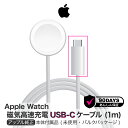
アップル 純正 Apple Watch磁気高速充電 USB-Cケーブル 1m アップルウォッチ Type-C Apple 純正品 タイプC 高速充電 充電器 | 磁石 充電ケーブル Apple純正 充電コード AppleWatch充電器純正品 純正ケーブル アップル純正 コード A2515
3,980円 (税込)
Apple Watch 充電スタンド 3in1
寝る前に置くだけで充電できるBelkin BoostCharge Pro 3-in-1のようなスタンドは、充電し忘れによる朝の電池切れを減らせます。iPhone・AirPodsとまとめて充電できるため、枕元もすっきりするはずです。

ワイヤレス充電器 magsafe 充電器 マグセーフ iPhone 17 iPhone 18 マグネット式 スタンド 3in1 15w AirPods Apple Watch 対応 W79 ★レビューで特典を選べる
3,980円 (税込)
よくある質問
Q. Apple Watchの電源は毎日切ったほうがいいですか?
A. 毎日切る必要はありません。動作が重くなったときや、アップデート後に不安定なときに再起動する程度で十分です。夜は充電しながら睡眠記録に使う方も多くいます。
Q. サイドボタンを押しても電源アイコンが出ません。
A. 充電器に載せたままになっていないか確認してください。充電中は電源オフできません。外しても出ない場合は、サイドボタンとDigital Crownを10秒以上同時に押す強制再起動を試してください。
Q. iPhoneからApple Watchの電源を切れますか?
A. iPhoneのWatchアプリには電源オフの項目はありません。電源の操作はApple Watch本体のサイドボタンで行います。
Q. 強制再起動するとデータは消えますか?
A. 消えません。写真・アクティビティ・Suicaの残高もそのまま残ります。ただしwatchOSのアップデート中は行わないでください。
Q. Apple Watch Ultraでも電源の切り方は同じですか?
A. 同じです。Ultraは左側にアクションボタンがありますが、電源操作に使うのは右側のサイドボタンです。押し間違えるとワークアウトなどが起動するので注意しましょう。
Q. 電源を切っていても「探す」で位置はわかりますか?
A. 電源オフ中は現在地を送信できないため、最後に確認できた位置が表示されます。紛失時に電源を切られても、アクティベーションロックにより他人は再設定できません。
Q. 飛行機の中では電源を切るべきですか?
A. 多くの航空会社では、機内モードにすれば電源を切らずに使えます。コントロールセンターの飛行機アイコンでオンにでき、時計やアクティビティ記録は使い続けられます。
正しい電源操作でApple Watchを快適に使い続けよう
最新のwatchOSでは、サイドボタンを長押ししたあとに右上の電源アイコンをタップするのが電源オフのポイントです。固まったときはサイドボタンとDigital Crownの同時長押しで、データを消さずに再起動できます。
あわせて、長押しによる緊急SOSの誤発信を防ぐ設定と、通勤前の電源オフは避けて低電力モードを使うことを覚えておけば、電源まわりで困る場面はぐっと減ります。外出が多い方は、予備の充電手段も1つ用意しておきましょう。

