
会議中にスマホを取り出せず、手首のApple Watchで家族からのLINEを確認したい。そんな場面で「さっきまで届いていたのに急に通知が来ない」となると、意外と原因の切り分けに時間がかかります。
実はApple WatchのLINE通知は、iPhone側の設定・Watch側の設定・LINEアプリ側の設定の3か所がそろって初めて届く仕組みです。さらに2026年2月には、LINEのApple Watch版アプリがwatchOS 11以上を必須とする仕様に変わり、古いモデルでは「アプリが消えた」という報告が相次ぎました。
この記事でわかること
- Apple WatchでLINE通知を受け取るための設定手順(3か所・約2分)
- 通知が来ないときに確認したい9つの原因と対処法
- Apple Watchからの返信方法(音声入力・定型文・絵文字)
- LINEアプリが消えた機種・使える機種の一覧
- LINE通話の着信をApple Watchで受けるときの注意点
Apple WatchでLINE通知を受け取る設定手順
まずは基本の設定です。順番どおりに進めれば、慣れていない人でも2分ほどで終わります。
手順1:iPhoneの通知設定でLINEを許可する
- iPhoneの「設定」→「通知」→「LINE」を開く
- 「通知を許可」をオンにする
- 「ロック画面」「通知センター」「バナー」の3つにチェックを入れる
iPhone側でLINEの通知がオフになっていると、Apple Watchにも一切届きません。ここが最初の関門です。
手順2:WatchアプリでLINEを「iPhoneを反映」にする
- iPhoneの「Watch」アプリを開く
- 「通知」をタップし、下にスクロールして「LINE」を探す
- 「iPhoneを反映」(旧表記「iPhoneとミラーリング」)を選ぶ
LINEの項目がオフになっていると、iPhoneに届いても手首は静かなままです。
手順3:LINEアプリ内の通知設定を確認する
LINEの「ホーム」→歯車アイコン→「通知」で、全体の通知がオンになっているかを見ます。あわせて、トークルームごとの通知オフ(スピーカーに斜線のアイコン)も要チェックです。特定の相手だけ通知が来ないときは、ほぼこれが原因です。
Apple WatchにLINE通知が来ないときの原因と対処法

設定は合っているはずなのに届かない場合は、次の表を上から順に確認すると効率よく切り分けられます。
| 原因 | よくある症状 | 対処法 |
|---|---|---|
| iPhoneのロックが解除されている | iPhoneを触っている間だけ届かない | 仕様どおりの動作。iPhoneをロックすればWatchに届く |
| Apple Watchの手首検出がオフ/外している | 机に置いたWatchに届かない | 腕に着けてロックを解除する |
| 集中モード・おやすみモード | 夜間や会議中だけ届かない | コントロールセンターで集中モードを確認 |
| PC版LINEにログイン中 | パソコンを開いている間は届かない | PC版の「PC版使用時はスマートフォンに通知しない」設定を見直す |
| Bluetooth接続が切れている | 文字盤上部に赤いiPhoneアイコン | iPhoneのBluetoothをオンにし、両方を再起動 |
| トークルームの通知オフ | 特定の相手だけ届かない | トーク画面右上のメニューで通知オン |
| 低電力モード | 通知が遅れる・まとめて届く | 充電後に低電力モードを解除 |
| watchOSが古い | LINEアプリが見当たらない | watchOS 11以上にアップデート(非対応機種は不可) |
| 一時的な不具合 | 何をしても届かない | iPhone・Watch両方の再起動、LINEアプリの再インストール |
一番多いのは「iPhoneを使っている最中」
Apple Watchは、iPhoneのロックが解除されて画面が点いているあいだ、通知をiPhone側だけに表示する仕組みです。実際に「通知が来ない」と相談される場面の多くがこのケースで、故障ではありません。iPhoneをポケットにしまってスリープさせると、次の通知から手首に届くようになります。
PC版LINEの設定も見落としがち
在宅勤務などでパソコンのLINEを開いていると、スマホへの通知が止まる設定になっている場合も珍しくありません。PC版LINEの「設定」→「通知」から、スマートフォンへの通知を止める項目のチェックを外しておくと、Apple Watchにも届き続ける状態に戻せます。
LINEのApple Watch版アプリが使える機種・使えない機種

2026年2月中旬ごろから「Apple WatchからLINEが消えた」という声がSNSや質問サイトで急増しました。原因はLINEアプリの動作条件がwatchOS 8以上からwatchOS 11以上に引き上げられたことです。LINE公式ヘルプの推奨環境にも「watchOS 11以上」と明記されています。もともとWatch版アプリはwatchOS 8以上で動いていたため、これまで問題なく使えていた人ほど突然の変化に戸惑ったという経緯があります。
| モデル | watchOS 11以上 | LINE Watchアプリ | LINE通知 |
|---|---|---|---|
| Apple Watch SE(第1世代) | 非対応 | 使えない | 届く |
| Series 4・Series 5 | 非対応 | 使えない | 届く |
| Series 6〜Series 12 | 対応 | 使える | 届く |
| SE(第2世代)・SE 3 | 対応 | 使える | 届く |
| Ultra・Ultra 2以降 | 対応 | 使える | 届く |

アップルウォッチ バンド ステンレス ベルト apple watch series12 series11 SE SE3 Ultra Ultra4 series10 series9 series8 series7 40mm 44mm series3 38mm 42mm Series 交換 錆びにくい 時計ベルト 時計バンド 腕時計 アップルウオッチ ウオッチ ビジネス
1,980円 (税込)
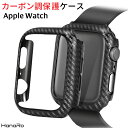
アップルウォッチ カバー apple watch series8 series9 series7 series6 SE3 SE2 SE series5 series4 Series3 カーボン調 44mm 38mm アップルウォッチカバー ケース ウォッチケース ウォッチカバー 時計カバー 時計 腕時計
1,000円 (税込)
ポイントは、アプリが消えても通知そのものは届くという点です。通知はiPhoneから転送される仕組みなので、Watch側にLINEアプリがなくてもメッセージの冒頭は確認できます。できなくなるのは、アプリを開いて過去のトーク履歴をさかのぼる操作です。
SNSでは「通知は見られるからまだ使える」という声と、「トーク履歴を見たいので買い替えた」という声に分かれていました。普段の使い方が通知の確認中心なら、急いで買い替える必要はないでしょう。
Apple WatchからLINEに返信する方法

届いた通知を下にスクロールすると「返信」ボタンが出てきます。返信の手段は次の3つです。
- 音声入力:マイクのアイコンをタップして話すだけ。短い返事なら一番速い方法です
- 定型文:「了解です」「今向かっています」など、あらかじめ登録した文を選んで送れます
- 絵文字:Apple Watchの絵文字を選んで送信。スタンプとは別物なので注意が必要です
定型文はiPhoneの「Watch」アプリ→「メッセージ」→「デフォルトの返信」から編集でき、LINEの返信にも反映されます。「5分後に折り返します」「駅に着きました」のように、自分がよく使う文に入れ替えておくと便利です。
LINEスタンプは送れる?
Apple Watch版LINEアプリでは、最近使ったスタンプの一部を送れる場合があります。ただし、スタンプの一覧をすべて閲覧したり、新しいスタンプを購入したりする操作はできません。凝った返信はiPhoneで、手首では短い返事だけという使い分けが現実的です。
LINE通話の着信をApple Watchで受けるときの注意点
LINEの音声通話・ビデオ通話は、Apple Watch単体では応答できません。着信の通知が表示されるかどうかも、iPhoneの状態やモデルによって差があると報告されています。
古いモデルで「LINE通話の着信だけ手首に来ない」というケースでは、通話はFaceTimeや通常の電話に切り替えるのが確実です。家族間の連絡を手首で受けたい人ほど、この違いは知っておくと安心できます。
着信を逃さないための工夫
通話の前にメッセージで「今から電話します」と送ってもらう習慣にしておくと、メッセージ通知で気づけます。単純な方法ですが、実際に通知トラブルで困っている家族間では効果が高い対策です。
LINE通知を快適にするApple Watchと周辺アイテム
古いモデルでLINEアプリが消えてしまった人や、通知をもっと快適に受けたい人向けに、選択肢を整理しました。
Apple Watch SE 3
LINEアプリが使えなくなったSE(第1世代)やSeries 5からの買い替えに、もっとも手頃な選択肢です。Apple Watch SE 3(41,800円〜)はwatchOS 11以降に対応しているため、Watch版LINEアプリをそのまま使えます。
Apple Watch Series 11
Series 12の登場で値下がりした型落ちモデル。Apple Watch Series 11は常時表示ディスプレイを備えており、手首を傾けなくても通知の到着に気づきやすいのが利点です。
Apple Watch 充電スタンド
通知が届かない原因の一つが「充電のために外していた」というケースです。Apple Watch 充電スタンドを決まった場所に置いて短時間で充電する習慣にすると、着けていない時間を減らせます。

Apple watch 充電スタンド アップルウォッチスタンド アップルウオッチ充電スタンド 充電スタンド シリコン 充電スタンド Apple Watch 卓上 充電器 小型 コンパクト おしゃれ かわいい 充電ホルダー アイフォンウォッチスタンド 送料無料 プレゼント 父の日
890円 (税込)
Apple Watch 交換用バンド
バンドが合わずに緩いと、手首検出がうまく働かず通知が止まることがあります。Apple Watch スポーツバンドなどフィット感の良いバンドに替えるのも、地味ですが有効な対策です。
なお、Apple Watchを手放す前の初期化手順はApple Watchのペアリング解除ガイドで詳しく紹介しています。

一部在庫あり Apple Watch7 バンド Apple Watch series 7 41mm 45mm Apple Watch SE series 6 5 4321 44mm 42mm 40mm 38mm アップルウォッチ バンド ベルト クリアバンド ステンレス 樹脂 透明バンド ピンク スポーツ クリア 交換用バンド レディース おしゃれ iwatch ベルト
1,640円 (税込)
Apple WatchのLINE通知に関するよくある質問
Q1. Apple WatchでLINEの既読をつけずに通知を読めますか?
読めます。通知画面でメッセージを表示しただけでは既読はつきません。返信したり、Watch版LINEアプリでトークを開いたりすると既読になります。
Q2. iPhoneを持っていないときもLINE通知は届きますか?
セルラーモデルで、iPhoneの電源が入っていてネットにつながっていれば、離れた場所でも届く場合があります。GPSモデルはiPhoneとのBluetooth接続範囲(約10m)かWi-Fi経由が基本です。
Q3. LINEの通知内容を手首に表示させない方法はありますか?
Watchアプリ→「通知」→「通知のプライバシー」をオンにすると、手首を見るまで内容が隠れます。会議中など人目が気になる場面で役立つ設定です。
Q4. 特定の人のLINEだけ通知を受けることはできますか?
LINEアプリのトークルームごとに通知のオン・オフを切り替えられます。通知を受けたい相手以外をオフにすると、手首に届くのはその相手だけになります。
Q5. LINEアプリが消えたApple Watchで再インストールできますか?
watchOS 11以上に更新できない機種(SE第1世代・Series 4・Series 5)では再インストールできません。対応機種で消えた場合は、iPhoneのWatchアプリ→「App Storeから入手したApp」から再度インストールできます。
Q6. 通知の振動が弱くて気づきません。強くできますか?
Watchアプリ→「サウンドと触覚」で「触覚を強める」をオンにすると、振動が強くなり気づきやすくなります。
LINE通知を手首で確実に受け取ろう
Apple WatchのLINE通知は、iPhone・Watch・LINEアプリの3か所の設定が鍵です。届かないときは「iPhoneを使っている最中ではないか」「PC版LINEを開いていないか」の2点から確認すると、多くのケースはすぐに解決するでしょう。
SE(第1世代)やSeries 5を使っていてWatch版アプリが消えた人も、通知の確認だけならまだ十分使えます。トーク履歴まで手首で見たくなったら、SE 3など対応モデルへの買い替えを検討してみると、日々の連絡がぐっと身軽になります。

