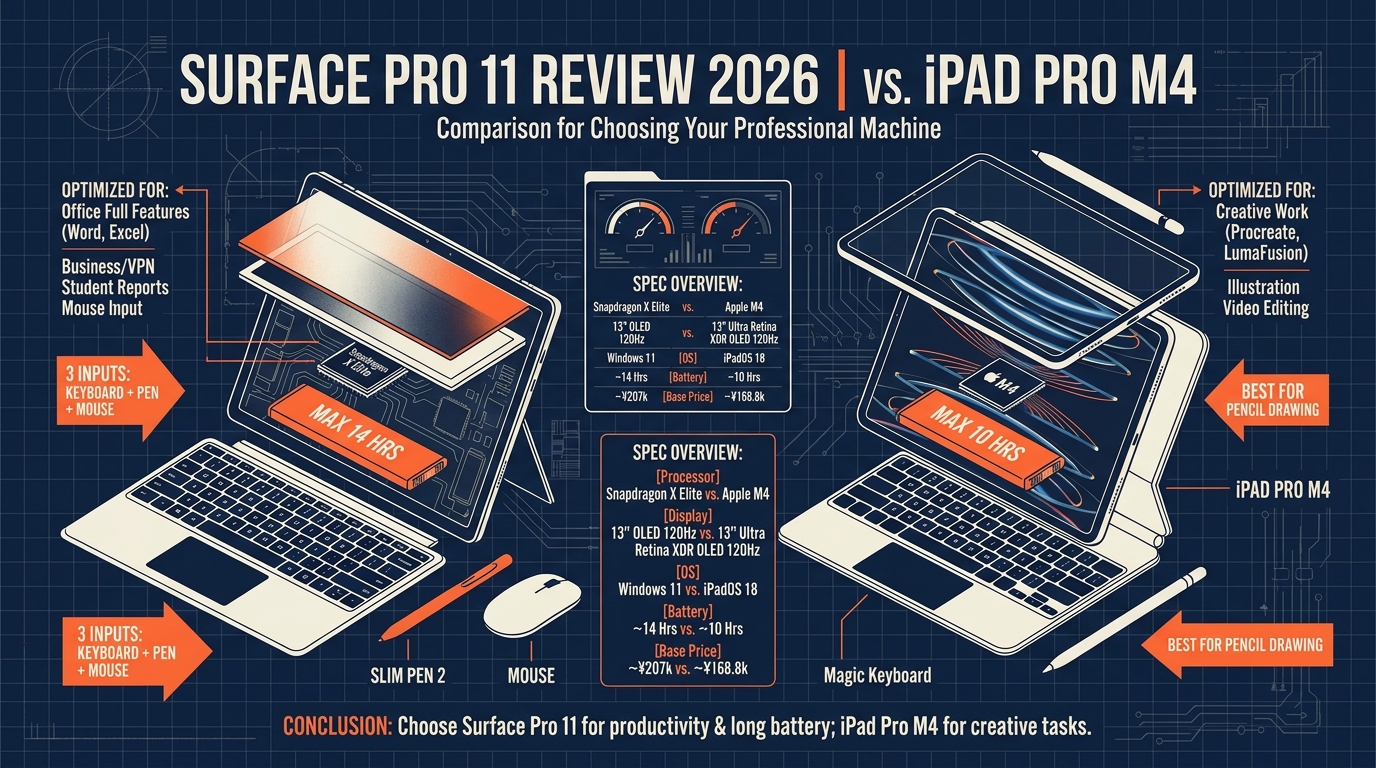
「サブPCが欲しいけれど、Surface GoとChromebookのどちらにすべきか迷っている」――そんな声をよく耳にします。
結論から言えば、Officeを使うならSurface Go 4、Web中心の作業ならChromebook Plusです。この記事では、2026年最新モデルのスペック・価格・使い勝手を徹底的に比べ、学生・リモートワーカー・サブPC検討中の方が「自分に合う1台」を迷わず選べるようにまとめました。
この記事でわかることは次の通りです。
- Surface Go 4とChromebook Plusの本質的な違い
- CPU・メモリ・バッテリーなどスペックの直接比較
- 学生・リモートワーク・動画視聴など用途別のベストチョイス
- 購入前に見落としがちな3つのチェックポイント
Surface GoとChromebookの根本的な違い
OSの設計思想がまったく異なる
Surface Go 4が搭載するのはWindows 11。デスクトップ版と同じフル機能のOSで、Microsoft Office、Adobe Creative Cloud、Visual Studio Codeなど、PC向けソフトウェアがそのまま動作します。一方のChromebook PlusはChromeOSを採用しており、Google Workspace(Docs/Sheets/Slides)やウェブアプリを中心に使う設計です。Androidアプリにも対応していますが、Windows専用ソフトは動きません。
ソフトウェア対応の幅
大学や専門学校でWordやExcelの提出を求められるケースでは、Surface Go 4なら追加の工夫なしでそのまま対応できます。ChromebookでもGoogle DocsからOffice形式にエクスポートする方法はありますが、複雑なマクロや書式が崩れるリスクはゼロではありません。
逆に、レポートやプレゼンがGoogleアプリ指定の環境であれば、ChromeOSのほうが起動も同期もスムーズです。Googleドライブとの連携は秀逸で、ファイル管理のストレスがほぼありません。
価格帯の目安
2026年5月時点の実売価格を整理します。
| モデル | 価格帯(税込) |
|---|---|
| Surface Go 4(65,780円〜) | 65,780〜107,580円 |
| ASUS Chromebook Plus CX34(約49,800円) | 45,000〜55,000円 |
| HP Chromebook Plus 15a(約52,800円) | 48,000〜58,000円 |
Surface Go 4はタイプカバー(約16,940円)とSurface Pen(約13,860円)が別売りです。本体だけでは「ノートPC的な使い方」が完結しない点に注意してください。周辺機器込みの総額は約96,580〜138,380円まで膨らむ可能性があります。
Chromebook Plusはキーボード一体型のクラムシェルが主流で、追加購入は基本的にUSBマウスやケース程度。総額の見通しが立てやすいのは大きなメリットです。
スペック徹底比較――数字で見る実力差
ここからは主要3モデルのスペックを一覧で比べます。
| 項目 | Surface Go 4 | ASUS Chromebook Plus CX34 | HP Chromebook Plus 15a |
|---|---|---|---|
| OS | Windows 11 Home(Sモード解除可) | ChromeOS | ChromeOS |
| CPU | Intel Processor N200(4コア/4スレッド) | Intel Core i3-1315U(6コア/8スレッド) | Intel Core i3-N305(8コア/8スレッド) |
| メモリ | 8GB LPDDR5 | 8GB LPDDR5 | 8GB LPDDR5 |
| ストレージ | 128GB / 256GB SSD(UFS) | 128GB SSD(NVMe) | 128GB eMMC |
| ディスプレイ | 10.5インチ(1920×1280) | 14インチ(1920×1080) | 15.6インチ(1920×1080) |
| バッテリー | 最大約11時間 | 最大約10時間 | 最大約11時間 |
| 重量 | 約521g(本体のみ) | 約1.46kg | 約1.82kg |
| 生体認証 | Windows Hello(カメラ) | 指紋認証 | 指紋認証 |
| ポート | USB-C×1, 3.5mmジャック | USB-C×2, USB-A×1, HDMI, 3.5mm | USB-C×1, USB-A×2, HDMI, 3.5mm |
| 参考価格 | 65,780円〜 | 約49,800円 | 約52,800円 |
CPU性能――マルチタスクはChromebook Plusが有利
Surface Go 4のIntel N200は省電力設計のエントリー向けプロセッサです。Webブラウジングや文書作成には十分ですが、タブを15枚以上開きながらZoomを起動すると、もたつきを感じる場面が出てきます。
ASUS CX34のCore i3-1315Uは6コア8スレッドで、PassMarkベンチマークのマルチスコアはN200の約1.8倍。HP 15aのCore i3-N305も8コア8スレッドと余裕があり、ブラウザのタブ20枚+オンライン会議という「大学生の平日午後」的な負荷にもしっかり応えてくれます。
携帯性――通学カバンに入れるならSurface Go 4
521gという軽さは圧倒的です。タイプカバーを付けても約800g前後で、A4ノート感覚で持ち運べます。電車通学で片手持ちしても苦にならないサイズ感は、大学の教室間を移動する学生にとって大きなアドバンテージです。
Chromebook Plusは14〜15.6インチの画面を持つ分、1.4〜1.8kg台。自宅やカフェで腰を据えて使うサブPCとしては快適ですが、毎日リュックに入れて通学するにはやや重く感じるかもしれません。
ストレージとクラウド依存度
Surface Go 4は128GBまたは256GBのSSDを搭載しており、ローカルにファイルを保存する従来のPC運用が可能です。microSDカードスロットはありませんが、USB-Cハブ経由で外部ストレージを接続できます。
Chromebookは128GBモデルが中心ですが、ChromeOSはGoogleドライブとの連携を前提に設計されているため、ローカルストレージの少なさはあまり問題になりません。Google Oneの100GBプラン(月額250円)を追加すれば、写真やドキュメントの保管場所で困ることはまずないでしょう。
用途別おすすめ――あなたの使い方はどのタイプ?
大学生・専門学校生の場合
学校がMicrosoft Officeを指定しているならSurface Go 4一択です。多くの大学ではMicrosoft 365のアカデミックライセンスが無料配布されており、Word/Excel/PowerPointをフル機能で使えます。ゼミ発表のスライドや卒論の執筆も、デスクトップ版Officeならレイアウト崩れの心配がありません。
一方、Google Workspaceが標準ツールの学校であれば、ASUS Chromebook Plus CX34が費用対効果に優れます。14インチ画面はレポート作成にちょうどよく、約49,800円という価格は学生の財布にも優しい設定です。
リモートワークのサブPCとして
メインPCが別にあり、会議用やメール確認用にサブ機を探しているなら、ChromeOSの起動速度(電源オンから約8秒でログイン画面)が重宝します。HP Chromebook Plus 15aは15.6インチの大画面でZoom映えするWebカメラ(フルHD)も搭載しており、リモート会議の「映り」を重視する方に向いています。
ただし、業務でVPN接続が必要だったり、社内システムがWindows専用アプリだったりする場合は、Surface Go 4のほうが確実です。IT部門から「Windowsでないとサポート対象外」と言われるケースは2026年現在でも少なくありません。
サブPC・動画視聴メインの場合
NetflixやYouTubeをソファで観たい用途なら、軽くて取り回しのよいSurface Go 4がタブレット的に使えて便利です。キックスタンドで自立するため、キッチンでレシピ動画を流す場面でも活躍します。
ただし、スピーカー音質はどちらも「それなり」です。長時間の映画鑑賞にはBluetoothイヤホンやポータブルスピーカーを併用するのがおすすめです。
結局どれを買えばいいか――用途別の最終結論
| 使い方 | おすすめモデル | 理由 |
|---|---|---|
| Office必須の大学生 | Surface Go 4(65,780円〜) | フルWindows+軽量521gで通学にも最適 |
| Google中心の学生 | ASUS Chromebook Plus CX34(約49,800円) | 14インチ+Core i3のコスパ |
| リモート会議サブ機 | HP Chromebook Plus 15a(約52,800円) | 15.6インチ大画面+FHDカメラ |
| 動画視聴・タブレット兼用 | Surface Go 4(65,780円〜) | 521g+キックスタンドの取り回し |
| とにかく予算を抑えたい | ASUS Chromebook Plus CX34(約49,800円) | 周辺機器込みでも6万円以内 |
購入前に確認すべき3つのポイント
1. Microsoft Officeの必要性を正直に洗い出す
「なんとなくOfficeが必要そう」という曖昧な判断は避けてください。具体的に確認すべきは次の3点です。
- 学校・職場から「Wordファイルで提出」と指定されているか
- マクロ付きExcelや差し込み印刷機能を使うか
- AccessやPublisherなどWindows専用アプリが必要か
上記がすべて「いいえ」なら、ChromebookのGoogle Docsでほぼ代替可能です。Google DocsからWord形式への書き出しも年々精度が上がっており、テキスト主体のレポートであれば問題なく提出できます。
2. オフラインで使う頻度を想定する
ChromeOSはインターネット接続を前提とした設計ですが、2026年現在ではオフライン対応も進んでいます。Google Docs/Sheets/Slidesはオフライン編集が可能で、次回オンライン時に自動同期されます。
ただし、新幹線のトンネル区間や山間部のキャンプ場など、長時間オフラインになる環境で作業するなら、Surface Go 4のほうが安心感があります。Windowsアプリはローカルで完結するものが多く、ネットワーク状態に左右されにくい設計です。
3. 周辺機器込みの「総額」で比較する
見落としがちなのが周辺機器のコストです。それぞれの想定総額を試算してみます。
| 費目 | Surface Go 4 | Chromebook Plus |
|---|---|---|
| 本体 | 65,780円〜 | 49,800〜52,800円 |
| キーボード | タイプカバー 16,940円 | 内蔵(0円) |
| ペン | Surface Pen 13,860円 | USIペン 約4,000円(任意) |
| 保護ケース | 約3,000円 | 約2,000円 |
| 合計目安 | 約99,580円〜 | 約51,800〜58,800円 |
Surface Go 4は本体価格だけ見ると「思ったより安い」と感じますが、実用的な構成にすると約10万円に達します。予算に上限がある場合は、Chromebook Plusのほうが出費を抑えつつ満足度の高い買い物ができるでしょう。
よくある質問
Q. Surface Go 4でゲームはできますか?
軽いブラウザゲームや2Dインディーゲームなら動作しますが、3Dゲームやフォートナイトのようなタイトルは快適にプレイできません。Intel N200には専用GPUが搭載されていないため、ゲーム用途には向いていません。
Q. ChromebookでZoomやTeamsは使えますか?
どちらもChromeOS対応のWebアプリ版が利用可能です。画面共有やバーチャル背景もサポートされており、オンライン授業や会議で困ることはほとんどありません。ASUS CX34やHP 15aのFHDカメラなら画質も十分です。
Q. Chromebookの自動更新ポリシー(AUE)とは何ですか?
GoogleがChromeOSのセキュリティアップデートを保証する期限のことです。2024年以降に発売されたChromebook Plusモデルは最長10年間のアップデートが保証されています。購入前にGoogleの公式ページで対象モデルのAUE日付を確認しておくと安心です。
Q. Surface Go 4のバッテリーは公称通り持ちますか?
Microsoft公称の「最大約11時間」はビデオ再生時のテスト値です。実際にブラウザとOfficeを併用した場合、7〜8時間程度が現実的な駆動時間と考えてください。大学の1限から5限までギリギリ持つかどうか、というラインです。充電器を念のためカバンに入れておくと安心です。
Q. Chromebookでプログラミングはできますか?
Linux開発環境(Crostini)を有効にすれば、VS Code、Python、Node.jsなどが動作します。ASUS CX34のCore i3+8GBメモリなら、プログラミング入門〜中級レベルの開発環境として十分実用的です。ただし、XcodeやVisual Studioのようなプラットフォーム固有のIDEは利用できません。
Q. Surface Go 4にタイプカバーは必須ですか?
タブレットとして映画鑑賞やWebブラウジングだけに使うなら不要です。しかし、文字入力を伴う作業(レポート・メール・チャット)をする予定があるなら、タイプカバーは事実上の必須アクセサリです。画面上のソフトウェアキーボードは10.5インチの画面を大きく占有してしまい、長文入力には不向きです。
Q. どちらが長く使えますか?
Surface Go 4はWindows 11のサポート期限(2031年10月予定)まで、Chromebook Plusは自動更新ポリシーにより最長10年間セキュリティアップデートを受けられます。OSサポートの長さだけでいえばChromebookがやや有利ですが、ハードウェアの経年劣化(バッテリー寿命やキーボードのヘタリ)を考慮すると、実用的な寿命はどちらも4〜6年程度と見るのが現実的です。
自分の使い方に合った1台を見つけよう
Surface Go 4とChromebook Plusは、どちらも「サブPC」「学生向け」という土俵で語られがちですが、その中身はまったく別物です。
Surface Go 4は、フルWindowsの汎用性と521gの軽さを両立した「持ち歩けるWindows PC」。Office指定の学校やVPN必須の業務環境では、他に選択肢がないほど頼りになります。ただし、周辺機器を含めた総額は約10万円に達する点を忘れずに。
Chromebook Plus(ASUS CX34 / HP 15a)は、5万円前後でCore i3+8GBメモリ+大画面を手に入れられるコストパフォーマンスの高さが最大の魅力です。Google Workspaceを日常的に使っている方なら、起動の速さとシームレスな同期だけでも十分に満足できるでしょう。
どちらを選ぶかは、「何のソフトを使うか」と「いくらまで出せるか」の2軸で決まります。この記事の比較表を参考に、自分の使い方にぴったりの1台を見つけてください。次の新学期やプロジェクト開始に向けて、早めの準備がおすすめです。