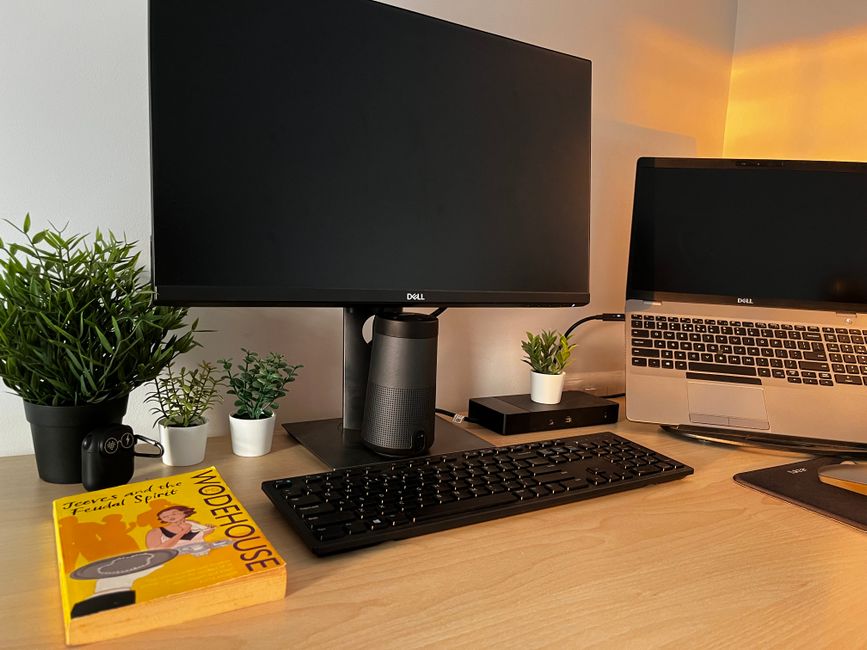
ノートPCのポート不足に悩んだ経験はないでしょうか。MacBook AirはUSB-C(Thunderbolt)が2つ、12インチのSurface ProもUSB-Cが2つだけで、Chromebookには映像出力を兼ねたUSB-Cが1〜2つというモデルも珍しくありません。外部モニター・キーボード・有線LAN・SDカードをまとめてつなぐなら、USB-Cドッキングステーションが頼れる存在になります。
ここでは2026年9月時点で購入できる5製品を、価格帯・映像出力・充電ワット数・接続規格で比べ、MacBook・Surface・Chromebookそれぞれに合う1台を絞り込みました。価格は楽天市場での実売の目安で、時期やショップによって変動します。
- USB-C・Thunderbolt 4・Thunderbolt 5の違いと、規格が生まれた背景
- 1万円台から8万円台まで、予算別のベスト選択
- MacBookの「外部モニター台数制限」とDisplayLinkの関係
- PD充電のワット数が「足りる・足りない」の境目
- 口コミで多い失敗例と、買う前の確認ポイント
USB-CとThunderboltの歴史 規格の違いを先に整理
ドック選びでつまずく原因の多くは、同じ形の端子に複数の規格が混在していることです。少し歴史をさかのぼると、違いが見えやすくなります。
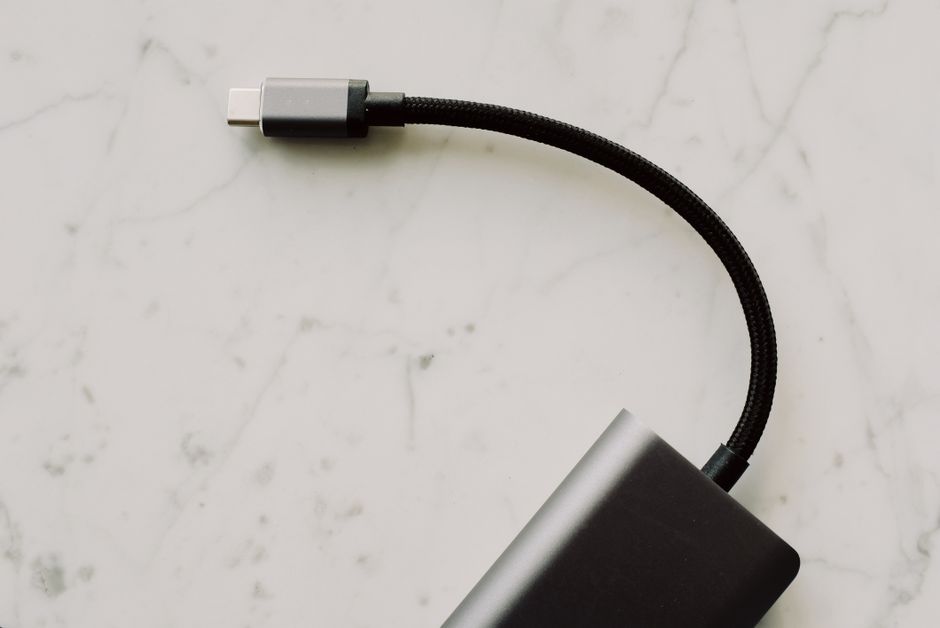
Thunderboltは2011年、IntelとAppleが共同開発した高速インターフェースとしてMacBook Proに初搭載されました。当初はMini DisplayPortと同じ形の端子でしたが、2015年のThunderbolt 3からUSB-Cの形に統一されています。実は「USB-Cの形なのに転送速度が大きく違う」という今の分かりにくさは、この統合から始まりました。さらにIntelは2023年9月にThunderbolt 5を発表し、双方向80Gbps(映像優先時は最大120Gbps)という帯域を実現しています。
| 規格 | 最大転送速度 | 映像出力の目安 | 向いている人 |
|---|---|---|---|
| USB-C(USB 3.2 Gen 2) | 10Gbps | 4K@60Hz 1〜2台 | Chromebook・12インチSurface Pro |
| Thunderbolt 4 / USB4 | 40Gbps | 4K@60Hz 2台 | M4 MacBook Air・Surface Laptop 7 |
| Thunderbolt 5 | 80Gbps(最大120Gbps) | 8K@60Hz、4K@144Hz | M4 Pro以降のMacBook Pro |
ちなみに、端子の横に稲妻マークがあればThunderbolt対応です。手元のPCにマークがない場合は、まずUSB-C(10Gbps)クラスのドックから検討すると失敗が少なくなります。
おすすめ5製品のスペック比較表
| 製品名 | 実売目安(税込) | ポート数 | 映像出力 | 接続規格 |
|---|---|---|---|---|
| UGREEN Revodok Pro 210 | 約11,000〜12,000円 | 10 | HDMI×2(4K@60Hz) | USB-C 10Gbps |
| Anker Prime ドッキングステーション(14-in-1, Dual Display, 160W) | 約25,000円 | 14 | HDMI×2(4K@60Hz) | USB-C |
| UGREEN Revodok Pro 209 | 約30,000円 | 9 | HDMI×2+DP×2(4K@60Hz) | USB-C 10Gbps |
| Anker Prime ドッキングステーション(14-in-1, 8K, Thunderbolt 5) | 約37,000円〜 | 14 | 最大8K | Thunderbolt 5 |
| CalDigit TS5 | 約86,000円 | 15 | Thunderbolt 5経由で最大8K | Thunderbolt 5 |
最安と最高価格では約7倍の開きがあります。高いほど良いわけではなく、PC側の規格より上のドックを買っても性能は頭打ちになる点に注意が必要です。
価格帯別おすすめと選び方
1万円台:UGREEN Revodok Pro 210
在宅ワークでモニター1〜2台と充電をまとめたい人向けの1台です。10ポートでHDMIを2つ備え、2画面なら4K@60Hz、1画面なら8K@30Hzの出力に対応します。PD 100Wの給電に対応するため、MacBook Air(標準付属は30〜35W級)やSurface Proの充電にも余裕があるでしょう。転送速度は10Gbpsなので、大容量の動画素材を頻繁に動かす用途にはThunderbolt系が向いています。
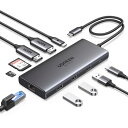
UGREEN Revodok Pro 210 10 in 1 USB Cドッキングステーション USB Cハブ 二つHDMI拡張4K@60Hz 一つ拡張8K@30Hz USB A *3+ USB C 5Gbpsデータ転送ポート 100W PD急速充電
12,155円 (税込)
2〜3万円台:Anker Prime Dual Display / UGREEN Revodok Pro 209
Anker Prime ドッキングステーション(14-in-1, Dual Display, 160W)は、PC側へ最大100Wを給電しながら、スマートフォンなど周辺機器の同時充電にも回せる160Wの総出力が強みです。UGREEN Revodok Pro 209はHDMIとDisplayPortを2つずつ備え、モニター端子の種類を選ばずにつなげます。
4万円以上:Anker Prime Thunderbolt 5 / CalDigit TS5
Thunderbolt 5対応のPCを使うなら選択肢に入るのがこの価格帯です。Anker Prime(14-in-1, 8K, Thunderbolt 5)は最大140WのPD給電で、MacBook Pro 16インチの急速充電にも対応します。CalDigit TS5は複数の高速外付けSSDを同時に使う映像編集や音楽制作など、転送速度が作業時間に直結するプロ向けの1台です。
MacBook・Surface・Chromebook別の注意点
MacBookは「外部モニター何台まで」を確認
M1・M2チップのMacBook Airと、ベースモデルのMacBook Proは標準で外部モニター1台までです。2台に広げるにはDisplayLink対応のドックと専用ドライバが必要になります。M3のMacBook Airは蓋を閉じた状態で2台、M4のMacBook Airは蓋を開いたまま2台の外部モニターに対応しました。Thunderbolt 5の帯域を使い切れるのは、M4 Pro以降のMacBook Proです。

Anker Prime ドッキングステーション (14-in1, 8K, Thunderbolt 5) USB PD最大140W出力対応USB-Cアップストリームポート Built-in GaN 120Gbps高速データ転送 最大8K出力 冷却機能 オーディオジャック SD/micro SD Thunderbolt
37,490円 (税込)
Surfaceはモデルごとに端子が違う
Surface Pro(第11版)やSurface Laptop 7はUSB4(40Gbps)に対応し、Thunderboltドックの多くと組み合わせられます。一方、12インチのSurface ProはUSB-C(10Gbps)が2つだけで、Surface Connect端子もありません。この機種ではUSB-C接続のRevodok Pro 210やAnker Prime Dual Displayで十分でしょう。
Chromebookは10Gbpsクラスが基本
Chromebook PlusはUSB-Cでの映像出力に対応するものの、Thunderboltに非対応のモデルが大半です。Thunderbolt 5ドックは性能を持て余しやすいため、1万円台のUSB-Cドックが現実的な選択になります。DisplayLink方式の多画面出力は動作が保証されない場合もあるので、メーカーの対応表を確認してください。
口コミで多い失敗例と買う前のチェックポイント
家電量販店のレビュー欄やSNSの投稿を見ていくと、ドックの失敗談にはいくつかの共通点があります。
- 「2画面にならない」:ドック側ではなくMac側の外部モニター台数制限が原因というケースが大半です
- 「充電が遅い」:ドックの総出力とPC側への給電上限は別物です。Anker Prime Dual Displayも総出力は160Wですが、PCへの給電は最大100Wです
- 「4Kが30Hzでカクつく」:HDMIのバージョンやケーブルが原因のケースも少なくありません。付属ケーブル以外を使う場合は4K@60Hz対応品を選びましょう
- 「本体が熱い」:引き出しなど密閉された場所に置くと発熱がこもります。通気の良い机上に置くのが基本です
実際に使ってみると、ドックの便利さは「帰宅してケーブル1本をつなぐだけで作業環境が戻る」点に尽きるでしょう。購入前には、PCのポート規格・必要な画面数・充電ワット数の3点を紙に書き出してから製品を比べると迷いにくくなります。各製品の対応機種は、メーカー公式サイトの互換性リストで最終確認しておくと確実です。
よくある質問
Q. ドッキングステーションとUSBハブの違いは何ですか?
USBハブはポートを増やす役割が中心で、価格も数千円程度です。ドッキングステーションはそれに加えて映像出力・PD給電・有線LANなどを1台にまとめ、ケーブル1本でノートPCをデスクトップのように使えるようにします。
Q. PD充電は何Wあれば十分ですか?
MacBook Airなら65W前後、MacBook Pro 16インチなら140Wが目安です。ドック経由の充電はわずかにロスが出るため、必要ワット数より少し余裕のある製品を選ぶと安心できます。
Q. 4K@30Hzと4K@60Hzの違いは体感できますか?
文章作成が中心なら30Hzでも作業はできますが、マウスカーソルやスクロールの動きにカクつきを感じやすくなります。外部モニターを毎日使うなら60Hz対応を選びましょう。
Q. MacBook Air M2でデュアルモニターは可能ですか?
標準の接続では外部モニター1台までです。2台にするにはDisplayLink対応ドックとドライバのインストールが必要になります。
Q. Thunderbolt 5ドックにThunderbolt 4のPCをつなぐとどうなりますか?
後方互換があるため接続はできますが、転送速度はThunderbolt 4の40Gbpsが上限です。将来の買い替えを見据えた先行投資として選ぶのは一つの考え方です。
Q. 長時間つなぎっぱなしでも大丈夫ですか?
多くのドックは常時接続を前提に設計されていますが、動作中はある程度発熱します。通気の良い場所に置き、ほこりがたまらないよう時々掃除しておくと安心です。
ケーブル1本で始める快適デスク環境
USB-Cドッキングステーションは、PCの規格に合わせて選べば1万円台でも十分に働いてくれます。Chromebookや12インチSurface ProならRevodok Pro 210、充電まで1台にまとめたいならAnker Prime Dual Display、Thunderbolt 5搭載のMacBook ProならAnker Prime Thunderbolt 5かCalDigit TS5という選び方が目安です。まずは手元のPCに稲妻マークがあるかを確認するところから始めてみてください。