駅のホームでふと思いついたアイデア、打ち合わせ帰りに忘れたくない一言、子どもが初めて話した言葉。スマホをポケットから出しているうちに、記憶はどんどん薄れていきます。こうした場面で頼りになるのが、手首だけで録音を始められるApple Watchのボイスメモです。
実はこの機能、2019年のwatchOS 6で標準アプリとして追加されてから、iPhoneを持っていなくても単体で録音できる仕組みになっています。とはいえ「録音したのにiPhoneに出てこない」「どれくらいの時間録れるのか分からない」という声もSNSでよく見かけます。
この記事でわかること
- Apple Watchのボイスメモで録音・再生・削除する具体的な手順
- iPhoneやMacへ同期させるための設定と、同期されないときの確認ポイント
- 録音時間・容量・バッテリー消費の目安
- 文字起こしの方法と、ICレコーダーとの使い分け
Apple Watchボイスメモの基本:録音・再生・削除の手順
ボイスメモはApple Watchに最初から入っている標準アプリです。iPhone側にボイスメモアプリが残っていることが前提になるため、以前に削除した人はApp Storeから再インストールしておきましょう。
録音を始める・止める
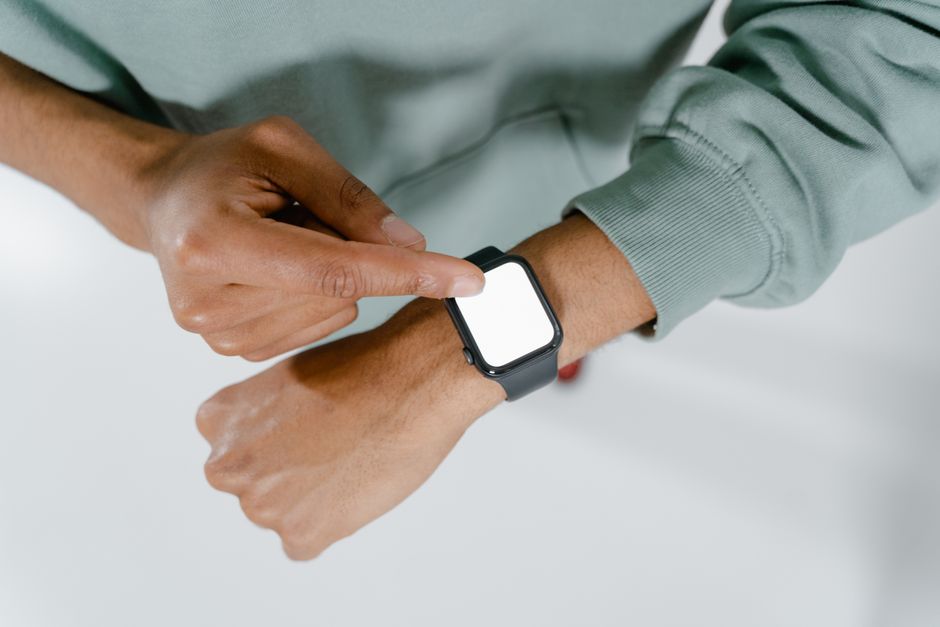
- Digital Crown(側面の丸いボタン)を押してアプリ一覧を開く
- 赤い波形のアイコンの「ボイスメモ」をタップ
- 画面下の赤い丸ボタンをタップすると録音開始
- もう一度ボタン(四角の停止ボタン)をタップすると録音終了・自動保存
録音中に手首を下ろして画面が暗くなっても、録音は止まりません。会議中に腕を机に置いたままでも記録は続くため、何度も画面を確認する必要はないでしょう。
再生・名前の変更・削除
保存した録音はアプリ内に新しい順で並びます。タップすると再生画面に切り替わり、Apple Watch本体のスピーカーか、接続中のBluetoothイヤホンから音が出る仕組みです。不要な録音は一覧で左にスワイプすると削除ボタンが現れます。録音のタイトルは録音した場所の地名や日時が自動で付くため、あとから名前を整理したいときはiPhone側で変更するほうが文字入力の手間がかかりません。
1タップで起動する設定がおすすめ
毎回アプリ一覧を開くのは意外と手間です。文字盤を長押しして編集画面に入り、コンプリケーション(文字盤上の小さな表示枠)に「ボイスメモ」を追加すると、文字盤から直接録音画面を呼び出せます。Siriに「ボイスメモを開いて」と話しかける方法もあり、両手がふさがっている料理中や運転前に重宝するでしょう。
iPhone・Macへの同期設定と「同期されない」ときの確認ポイント
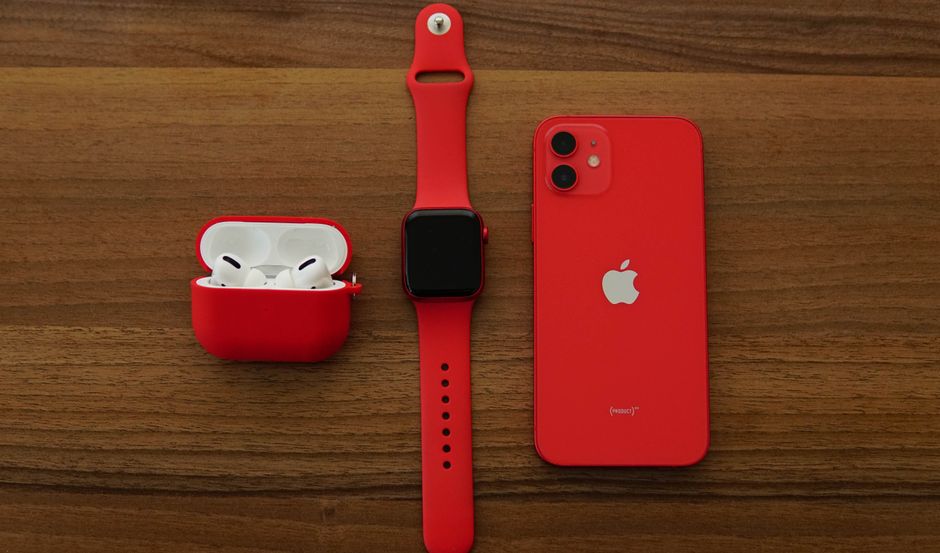
Apple公式サポートによると、同じApple Accountでサインインしているデバイス同士では、Apple Watchの録音データが自動的に同期されます。iPhoneのボイスメモアプリでは、Apple Watchで録った音声も通常の録音一覧にまとめて表示される形です。
同期に必要な3つの設定
| 確認項目 | 設定場所 | ポイント |
|---|---|---|
| 同じApple Accountか | iPhoneの「設定」上部の名前 | 家族のiPhoneとペアリングしている場合は特に注意 |
| iCloudのボイスメモがオン | 設定 → 名前 → iCloud → ボイスメモ | オフだとWatchの録音がiPhoneに届かない |
| 通信環境 | Wi-FiまたはiPhoneとのBluetooth接続 | 機内モードや圏外では同期が保留される |
それでも出てこないときの対処
- 時間を置く:長い録音ほど同期に時間がかかります。Apple Watchを充電器に載せ、iPhoneの近くに置いておくと進みやすくなります
- 両方を再起動:Apple WatchとiPhoneを順番に再起動すると、止まっていた同期が再開することがあります
- iCloudの空き容量:iCloudストレージが満杯だと同期できません。無料の5GBはすぐに埋まりやすい点に注意してください
- ソフトウェアを最新に:watchOSとiOSのバージョンが大きくずれていると、同期が不安定になる例があります
口コミを見ても、同期トラブルの多くは「iCloudのボイスメモがオフだった」というシンプルな原因で解決しています。まずは設定画面のスイッチを確認するのが近道です。
録音時間・容量・バッテリーの目安
ボイスメモに公式の録音時間の上限は示されておらず、実質的には本体の空き容量とバッテリー残量が上限になります。音声は圧縮して保存されるため、目安として1分あたり約1MB前後と考えておくと計算しやすいでしょう。
| 録音時間 | 容量の目安 | 使用シーン例 |
|---|---|---|
| 1分 | 約1MB | 思いつきのメモ・買い物リスト |
| 30分 | 約30MB | 短い打ち合わせ・語学の音読練習 |
| 60分 | 約60MB | 講義・セミナー |
| 3時間 | 約180MB | 長時間の会議(バッテリー残量に注意) |
容量よりも気をつけたいのはバッテリーです。録音中はマイクとプロセッサが動き続けるため、通常使用より電池の減りが早くなります。実際に1時間を超える録音をすると、朝フル充電でも夕方には残量が心もとなくなる場合があります。長時間録るとわかっている日は、事前に充電しておくか、後述するICレコーダーとの併用を検討しましょう。
ボイスメモを文字起こしする方法
Apple Watch単体には、録音を文章に変換する機能は用意されていません。文字起こしをしたい場合は、iPhoneに同期してから処理する流れになります。
方法1:iPhoneのボイスメモ・メモアプリの文字起こし機能
iOS 18以降、ボイスメモやメモアプリには録音内容を文字で表示する機能が加わりました。ただし対応言語や対応機種は段階的に広がっている状況のため、日本語で利用できるかは手元のiPhoneで確認してください。
方法2:文字起こしアプリに読み込む
iPhoneのボイスメモで録音を選び、共有ボタンから文字起こしアプリへ送る方法です。NottaやGoogleドキュメントの音声入力など、日本語に強いサービスを使うと精度が上がりやすくなります。会議の議事録づくりに使う人が多い方法です。
方法3:ショートカットで自動化する
iPhoneの「ショートカット」アプリを使い、録音ファイルを文字に変換してメモに保存する流れを組んでおく方法もあります。設定に少し手間はかかるものの、一度作れば毎回のコピー作業が不要になります。
ボイスメモが活躍するシーンとICレコーダーとの使い分け
手首で完結する手軽さは大きな魅力ですが、すべての録音に向いているわけではありません。用途に応じて道具を選び分けると失敗が減ります。
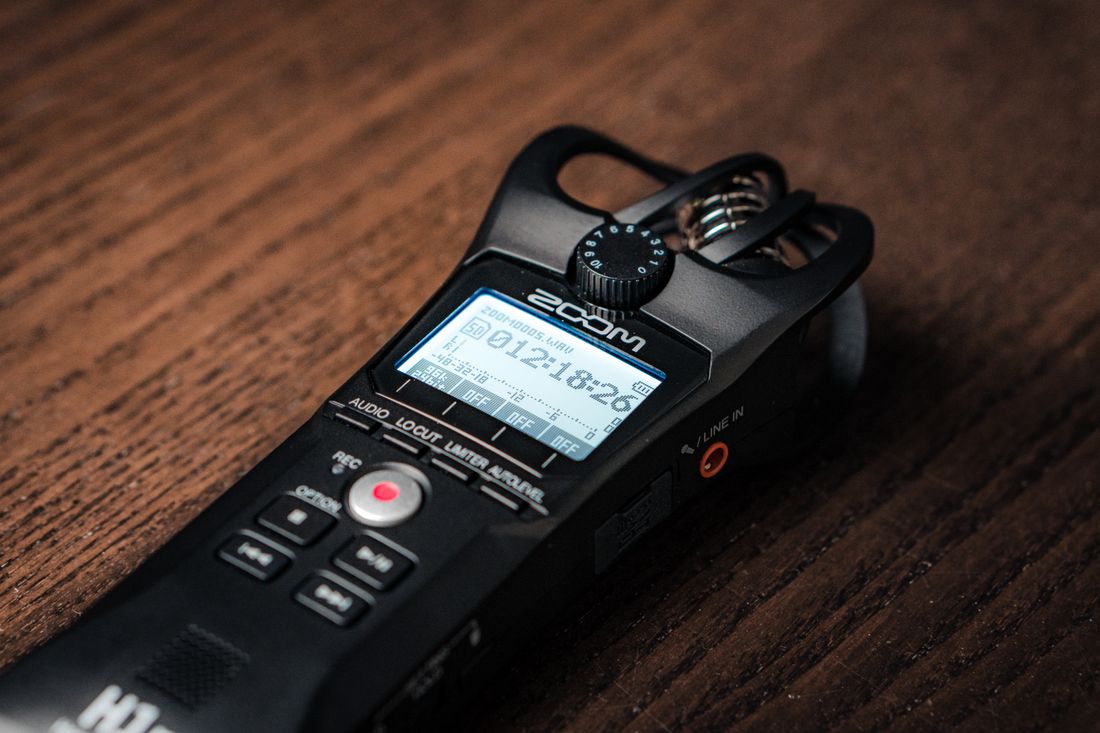
| 用途 | Apple Watchボイスメモ | ICレコーダー |
|---|---|---|
| 思いつきのメモ | ◎ 数秒で録音開始 | △ 取り出す手間がある |
| 30分程度の打ち合わせ | ○ 十分に使える | ○ |
| 2時間以上の会議・講演 | △ バッテリーが不安 | ◎ 長時間でも安定 |
| 離れた席の声を拾う | △ マイクが小さく距離に弱い | ◎ 指向性マイクで有利 |
| ランニング中の記録 | ◎ 身につけたまま使える | × 持ち運びに不向き |
ちなみに、手首の位置によって声の拾い方は大きく変わるものです。腕を下げたまま話すと音がこもりやすいため、録音したい声の主にApple Watchを向けるか、机の上で画面を上にして置くとクリアに残せます。
ボイスメモを快適に使うための周辺アイテム
録音機能を毎日のように使うなら、充電環境と長時間録音の備えをそろえておくと安心です。
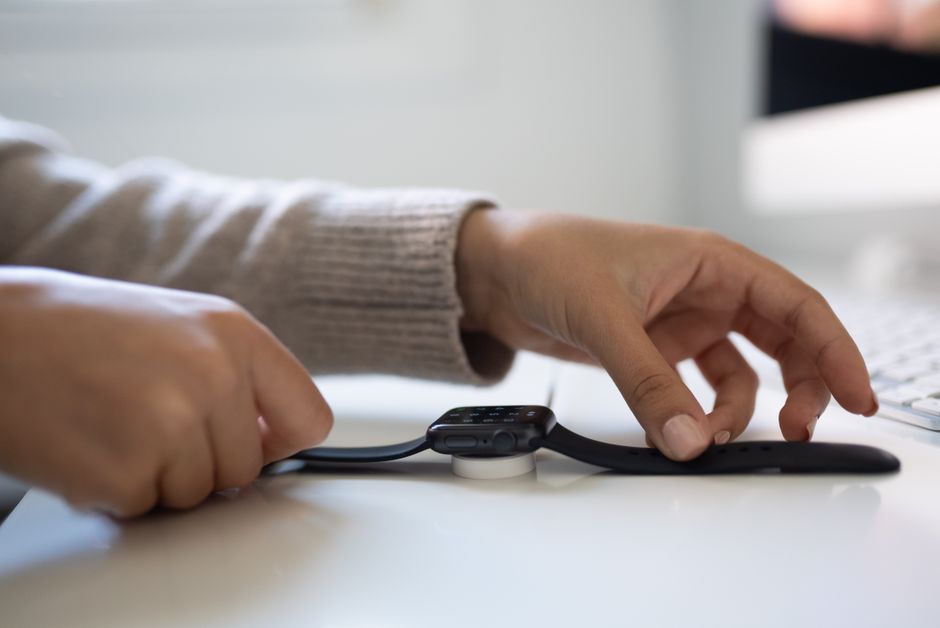
Anker MagGo Wireless Charging Station(3-in-1)
iPhone・Apple Watch・AirPodsをまとめて充電できるスタンド型の充電器です。帰宅後に置くだけで3台が同時に満充電になるため、翌日の長時間録音に備えやすくなります。Anker MagGo Wireless Charging Stationはコンパクトに折りたためるモデルが多く、出張先にも持ち出しやすいのが利点です。

Anker MagGo Wireless Charging Station (Foldable 3-in-1) マグネット式 3-in-1 ワイヤレス充電ステーション/ワイヤレス出力/Apple Watchホルダー付 iPhone 15 / 14 / 13
11,990円 (税込)
Apple Watch対応モバイルバッテリー
Apple Watchの充電器を内蔵したApple Watch モバイルバッテリーは、外出先で残量が減ったときの保険になります。ケーブルを持ち歩かずに済むキーホルダー型やiPhoneと同時に充電できる一体型があり、価格は3,000〜6,000円前後が中心です。

RORRY PalmGo Apple Watch対応 モバイルバッテリー 小型 軽量(10000mAh,22.5W急速充電,iPhone&iWatch充電)USB-C端子一体型 挿すだけ iwatch充電 レザー調 おしゃれ ディスプレイ
4,080円 (税込)
ソニー ICレコーダー ICD-UX570F
長時間の会議や講演会を確実に録りたいなら、専用のICレコーダーを1台持っておくと役割を分けられます。ソニー ICD-UX570Fは薄型・軽量でUSB端子を内蔵し、パソコンへそのまま録音データを移せるのが特徴です。Apple Watchは思いつきメモ、ICレコーダーは長時間の記録と使い分けると、それぞれの弱点を補い合えます。


よくある質問
Q1. Apple Watchのボイスメモはどのモデルから使えますか?
A. watchOS 6以降に対応したモデルが対象です。現在販売されているSeries 12、Ultra 4、SE 3ではすべて標準で使えます。
Q2. iPhoneが近くになくても録音できますか?
A. 録音自体はApple Watch単体で可能です。iPhoneと再接続したタイミング、またはWi-Fi経由でiCloudに同期されます。
Q3. 録音中に通知が来たら録音は止まりますか?
A. 通知を確認しても録音は継続するのが基本です。ただし電話に出た場合など、マイクを別の機能が使う場面では録音が中断されることがあるため、大事な録音中は集中モードを使うと安心です。
Q4. 録音したデータをLINEやメールで送れますか?
A. Apple Watch上から直接共有する機能はありません。iPhoneのボイスメモアプリで録音を選び、共有ボタンからLINEやメールに送ってください。
Q5. Apple Watchの録音を削除するとiPhoneからも消えますか?
A. iCloudで同期している場合は、どちらかで削除するともう一方からも消えます。削除した録音は30日間「最近削除した項目」に残り、iPhone側から復元できます。
Q6. 録音していることは相手に分かりますか?
A. 録音中に音が鳴る仕様ではないため、相手からは分かりにくい状態です。会議やインタビューでは事前に録音の了承を得るのがマナーと考えられます。
Q7. 録音の音質を上げる方法はありますか?
A. 話し手との距離を1m以内に保ち、腕を下げずに画面を上向きにして机に置くと音がこもりにくくなります。周囲の雑音が多い場所では、可能な範囲で静かな席を選ぶのが効果的です。
手首のボイスメモで「忘れない仕組み」をつくろう
Apple Watchのボイスメモは、文字盤のコンプリケーションに登録しておくだけで、思いついた瞬間に数秒で録音を始められる道具に変わります。同期はiCloudのボイスメモ設定、長時間の録音はバッテリーとICレコーダーとの併用、と要点を押さえておけば困る場面はほとんどありません。今日のうちに文字盤へボイスメモを追加して、次のひらめきを逃さない準備を整えておきましょう。