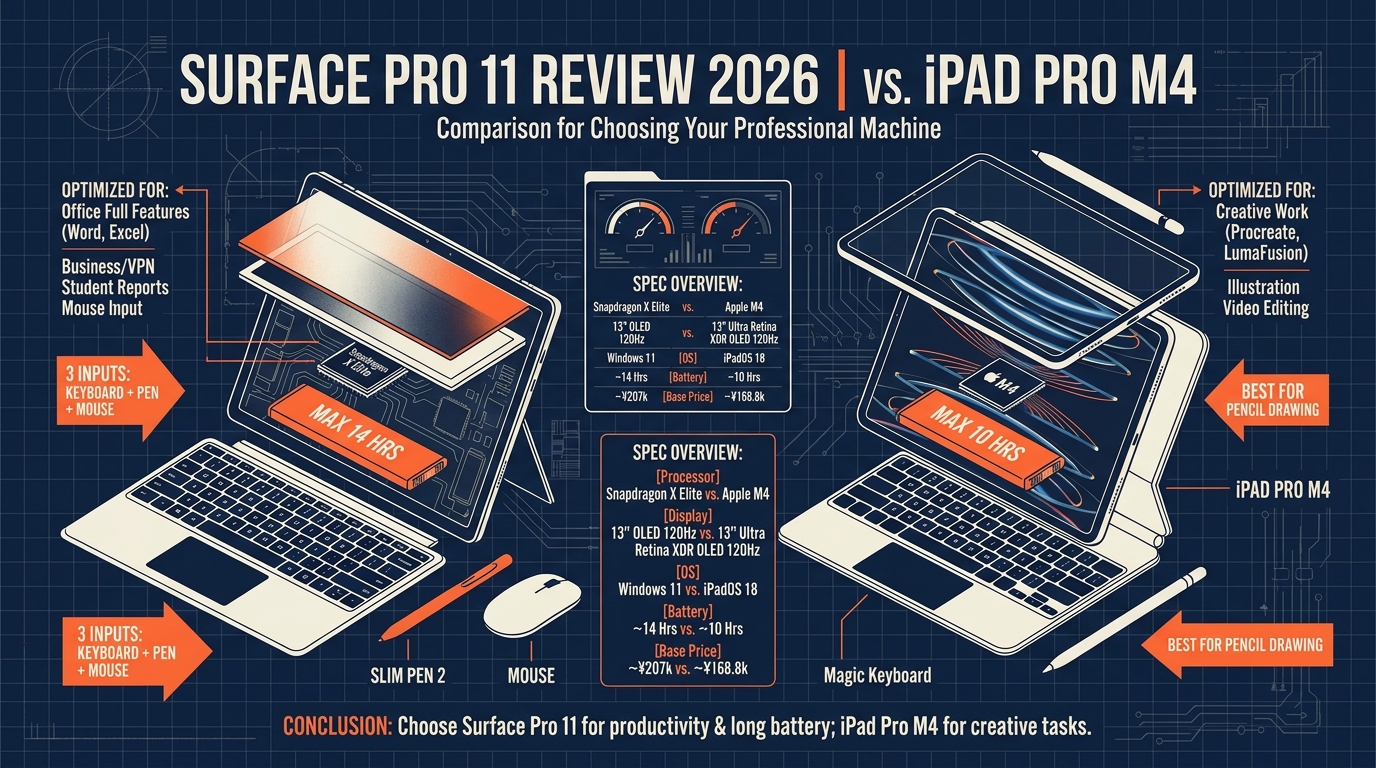
結論から言えば、WordやExcelをフル機能で使いたい方、キーボードとマウスで快適に作業したい方にはSurface Pro 11(約207,000円〜)が最適な選択肢です。一方、動画編集やイラスト制作を中心に据えるならiPad Pro M4(約168,800円〜)も有力な候補になります。
2026年現在、タブレット市場で「本格的な作業マシン」として比較されるのがこの2台。スペックシートだけでは見えない実際の使用感を交えながら、どちちらが自分に合うのか判断できるようまとめました。
Surface Pro 11とiPad Pro M4のスペック比較表
まずは両モデルの主要スペックを一覧で確認しておきましょう。
| 項目 | Surface Pro 11 | iPad Pro M4 |
|---|---|---|
| プロセッサ | Snapdragon X Elite / X Plus | Apple M4 |
| ディスプレイ | 13インチ OLED 120Hz / LCD(廉価モデル) | 13インチ Ultra Retina XDR OLED 120Hz |
| RAM | 16GB〜 | 16GB〜 |
| ストレージ | 256GB〜1TB | 256GB〜2TB |
| バッテリー | 最大約14時間 | 最大約10時間 |
| 価格 | 約207,000円〜 | 約168,800円〜 |
| OS | Windows 11 | iPadOS 18 |
| 周辺機器 | Surface キーボード / Slim Pen 2 / マウス対応 | Magic Keyboard / Apple Pencil Pro |
本体価格だけ見るとiPad Proが約4万円安く見えますが、キーボードとペンを揃えると両者とも30万円超になる点は見落とせません。
Surface Pro 11の実力を5つの視点で評価
スペック表の数字だけでは伝わらない部分を、実際の使用シーンに沿って掘り下げていきます。
ディスプレイ:OLEDモデルの発色は圧倒的
上位モデルに搭載される13インチOLEDパネルは、黒の締まりが格段に違います。写真編集やNetflixの視聴時に、液晶との差がはっきり体感できるレベルです。リフレッシュレートも120Hz対応で、ペン入力やスクロールの滑らかさは申し分ありません。
ただし、廉価モデル(Snapdragon X Plus搭載)はLCDパネルを採用しています。予算を抑えたい場合はLCDを選ぶことになりますが、通常のオフィスワークなら十分な品質です。
パフォーマンス:Snapdragon X Eliteの実力
Snapdragon X Elite搭載モデルのCPUベンチマークは平均6,297pts(Geekbench 6 マルチコア)。Arm版Windows 11との組み合わせで、従来のx86アプリもエミュレーション経由でほぼ問題なく動作します。Microsoft 365やAdobe Creative Cloudの主要アプリはネイティブ対応済みで、もたつきを感じる場面はほとんどありません。
Apple M4チップとの直接比較では、シングルコア性能はM4がやや上回るものの、日常的な作業で体感差を感じることはまずないでしょう。
バッテリー:朝から夕方まで充電なし
公称約14時間のバッテリー駆動は、実使用でも朝9時に持ち出して夕方17時頃まで充電なしで使えるレベルです。これはiPad Pro M4の公称約10時間を大きく上回っており、外出先での安心感に直結します。
ACアダプタを持ち歩かなくて済むのは、荷物を減らしたいビジネスパーソンにとって見逃せないメリットでしょう。
携帯性:タブレットとしても使える薄さ
重量は約895g(本体のみ)。キーボードを装着すると約1.2kgになりますが、13インチのフル機能PCとしては十分に軽量です。キーボードを外せば純粋なタブレットとしても機能するため、電車内での閲覧やプレゼン時にも柔軟に対応できます。
周辺機器:3つの入力方法が最大の武器
Surface Pro 11の最大の差別化ポイントは、キーボード・ペン・マウスの3入力を自由に使い分けられることです。iPad Proもキーボードとペンに対応していますが、マウス操作はあくまで補助的な位置づけ。Windowsネイティブのマウス操作に慣れている方にとって、この差は想像以上に大きく感じるはずです。
USB-Cポートも搭載しているため、外部モニターへの接続やUSBメモリの利用もアダプタなしで可能です。
用途別どっちを買うべき?
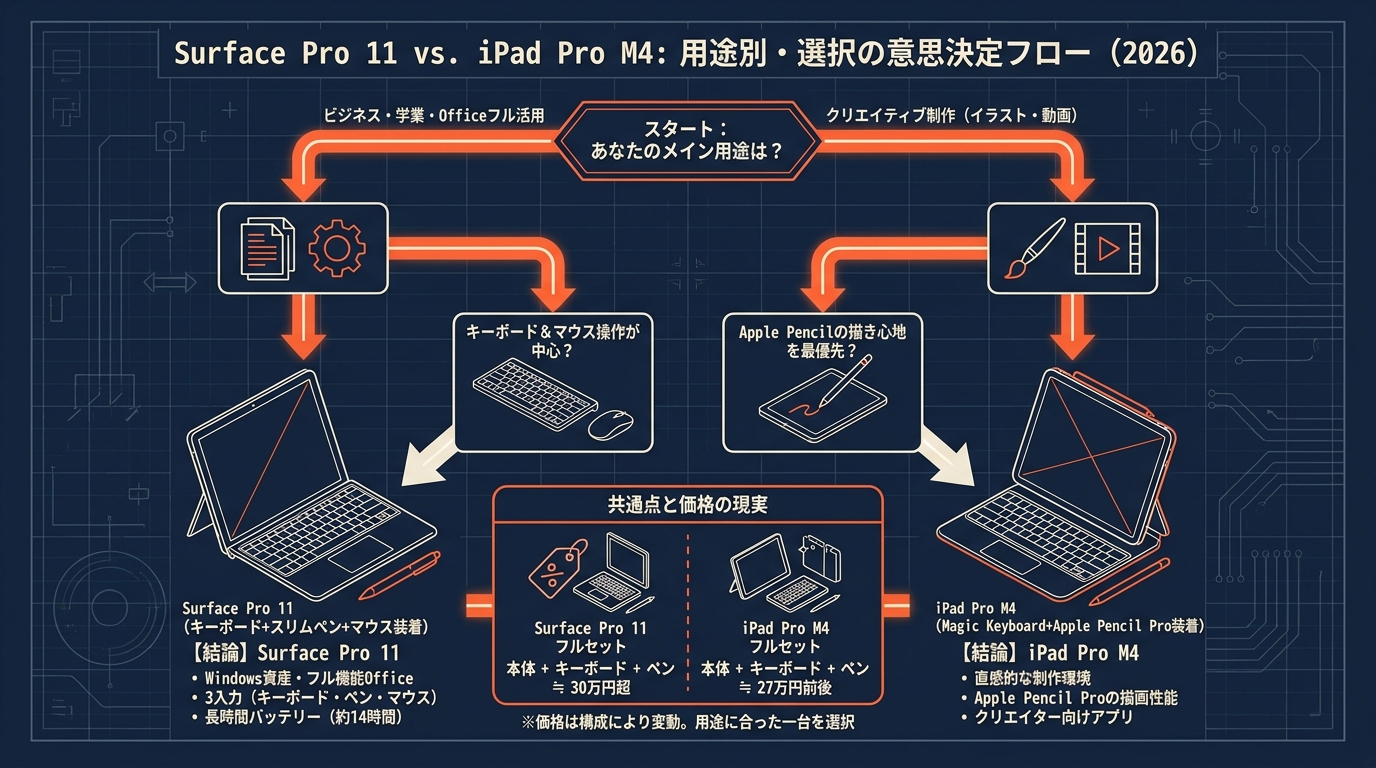
スペック比較だけでは決められない方のために、利用シーン別のおすすめをまとめました。
学生ならSurface Pro 11
レポート作成にはWord、データ分析にはExcel、プレゼンにはPowerPoint。大学生活ではMicrosoft Officeのフル機能が求められる場面が頻繁にあります。iPad版Officeは機能制限があるため、Surface Pro 11(約207,000円〜)のほうがストレスなく使えます。ペンでノートも取れるので、紙のノートを持ち歩く必要もなくなるでしょう。
ビジネス用途もSurface Pro 11が有利
社内システムがWindows前提で構築されている企業はまだまだ多いのが現実です。VPN接続、社内ポータル、業務用アプリなど、Windows環境でしか動かないツールがある場合はSurface Pro 11一択になります。Teams会議もデスクトップ版がフル機能で使えるのは大きなアドバンテージです。
クリエイターはiPad Proも検討の価値あり
iPad Pro M4(約168,800円〜)が輝くのは、Procreateでのイラスト制作やLumaFusionでの動画編集といったクリエイティブ作業です。Apple Pencil Proの筆圧感知と低遅延は、デジタルイラスト用途では依然としてトップクラス。ただし、Photoshopのフル機能やBlenderなどの3Dソフトを使うなら、やはりWindows環境のSurface Pro 11に軍配が上がります。
Surface Pro 11 vs iPad Pro M4 vs Pixel Slate 系 詳細スペック
2-in-1 デバイス選びは Microsoft と Apple の 2 社対決になりがちですが、Google が Pixel ラインで投入する大型タブレットも比較対象に加えると、価格対性能の視野が広がります。
| 項目 | Surface Pro 11 | iPad Pro M4 | Pixel Tablet (大型版予測) |
|---|---|---|---|
| チップ | Snapdragon X Elite/X Plus | Apple M4 | Tensor G4 (次世代想定) |
| ディスプレイ | 13インチ OLED/LCD 120Hz | 11/13インチ Tandem OLED 120Hz | 11インチ LCD 60Hz |
| NPU 性能 | 45 TOPS | 38 TOPS | 未公表 |
| ペン | Surface Slim Pen 2 | Apple Pencil Pro | USI 2.0 |
| キーボード | Surface Pro Flex Keyboard | Magic Keyboard for iPad Pro | 純正なし |
| 主な強み | x86 互換 + Copilot+ PC | Tandem OLED + クリエイティブアプリ | 低価格 + 家庭用 |
| 本体価格 | 156,000円〜 | 168,800円〜 | 79,800円〜 |
イラスト・動画編集の最適解は iPad Pro
Procreate Dreams・Final Cut Pro for iPad・LumaFusion など、ARM Windows ではまだ動かないクリエイティブアプリが iPad Pro に集中しています。Tandem OLED の発色精度はカラーグレーディング作業でも安心して使えるレベルです。
Office / 業務 PC 用途は Surface Pro 11
Excel マクロ、Power BI、業務アプリをそのまま動かしたいなら Surface Pro 11。Snapdragon X Elite の x86 エミュレーションは実用域に到達し、ARM ネイティブアプリとの併用で 1 日のバッテリー駆動が現実的になりました。
家庭用・第二端末は Pixel Tablet
Surface Pro / iPad Pro と同じ土俵では戦わないものの、家族でリビングに据え置く用途なら Pixel Tablet がコスパ最強です。3 ブランドを比較する目的は「どれが最強か」ではなく「自分の用途では何が最適か」を可視化することです。
公式仕様の詳細は Surface Pro 11 仕様 / iPad Pro M4 仕様 / Google Pixel Tablet をご確認ください。
よくある質問
Q. Surface Pro 11の廉価モデルでも十分使えますか?
Snapdragon X Plus・LCD・16GB RAM・512GBストレージの構成で約207,000円〜です。Office作業やWeb閲覧が中心なら十分快適に使えます。OLEDの美しさが不要であれば、コストパフォーマンスの高い選択肢になるでしょう。
Q. iPad ProのほうがSurface Pro 11より安いのでは?
本体だけならiPad Proが約4万円安いですが、Magic KeyboardとApple Pencil Proを加えると合計約27万円前後。Surface Pro 11もキーボードとSlim Pen 2を含めると約30万円超になるため、フルセットでの価格差は縮まります。
Q. Arm版Windowsでアプリの互換性は大丈夫ですか?
2026年時点ではMicrosoft 365、Adobe CC、Chrome、Zoomなど主要アプリのほとんどがArm対応済みです。一部の専門ソフトや古いアプリはエミュレーション動作になりますが、日常利用で支障が出るケースはかなり減っています。
Q. Surface Pro 11でゲームはできますか?
Snapdragon X Eliteの内蔵GPUでは、軽量な2Dゲームやインディーゲーム程度なら対応可能です。ただし、AAA級タイトルを快適にプレイするのは厳しいため、ゲーム目的であれば専用のゲーミングPCをおすすめします。
Q. バッテリー持ちは本当にiPad Proより長いですか?
実使用ベースで比較すると、Surface Pro 11は朝から夕方まで約8時間の連続作業が可能です。iPad Pro M4は同条件で約6〜7時間程度。Snapdragon X系チップの省電力性能が効いており、バッテリー持ちではSurface Pro 11が明確にリードしています。
Q. 大学の授業で使うならどちらが良いですか?
Officeのフル機能が必要な理系・ビジネス系学部ならSurface Pro 11が確実です。美術・デザイン系でProcreateを使いたい場合はiPad Proも選択肢に入りますが、レポート提出や就活時のことを考えるとWindowsを1台持っておくほうが安心でしょう。
自分にぴったりの一台を選ぼう

Surface Pro 11とiPad Pro M4は、どちらも2026年のタブレット市場を代表するハイエンドモデルです。選び方のポイントを改めて整理すると、次のようになります。
- Windows資産(Office・社内システム・既存ソフト)を活かしたいならSurface Pro 11
- バッテリー持ちを重視するならSurface Pro 11
- イラスト制作・Apple Pencilの描き心地を最優先するならiPad Pro M4
- キーボード+マウス+ペンの3入力をフル活用したいならSurface Pro 11
迷ったときは「自分が一番長い時間をかける作業は何か」を基準にしてみてください。Officeや業務ソフトが中心ならSurface Pro 11(約207,000円〜)、Apple Pencilでの描画が生命線ならiPad Pro M4(約168,800円〜)。用途に合った一台を選べば、毎日の作業効率が大きく変わるはずです。