2026年9月14日に配信が始まった watchOS 27 で、Apple Watchの文字盤に「Siriモジュラー」という新顔が加わりました。さらに9月下旬には定番の「モジュラー」に13色の新カラーと健康系のコンプリケーションが追加され、文字盤選びの選択肢は過去最多と言える状態になっています。
一方で、文字盤は数十種類あるのに「買ったときのまま」という人も少なくありません。実は、文字盤を変えるだけで手首を見る回数が減り、バッテリーの減り方まで変わることがあります。Series 12・Ultra 4・SE 3 の現行3モデルを前提に、用途別のおすすめ文字盤と設定のコツを整理しました。
- watchOS 27で追加・強化された文字盤の中身
- 仕事・運動・健康管理・おしゃれ別のおすすめ文字盤
- バッテリーを長持ちさせる文字盤の選び方
- iPhoneから文字盤を追加・並べ替える手順
watchOS 27で変わったApple Watchの文字盤
Apple公式の発表によると、watchOS 27は Series 9以降・Ultra 2以降・SE 3 に対応しています。今年のアップデートで新しく追加された文字盤は Siriモジュラー の1種類だけです。数は少ないものの、既存文字盤の強化が目立つ年になりました。
新文字盤「Siriモジュラー」の特徴
Siriモジュラーは、画面を横に3分割したデジタル文字盤です。各ゾーンにはコンプリケーション(文字盤上に表示する小さな情報パーツ)を最大3つずつ置けます。上2段を1つにまとめると時刻を大きく表示でき、残りの段にはスマートスタックの提案が時間帯に合わせて表示されます。
朝は天気と予定、通勤時間帯は交通系ICの残高、夕方はアクティビティの進み具合といった具合に、同じ文字盤のまま表示内容が入れ替わるのが特徴です。Ultraシリーズではフォントの選択肢が1つ増え、ベゼル(外周)にもコンプリケーションを最大3つ追加できます。
定番「モジュラー」に13色と健康コンプリケーション
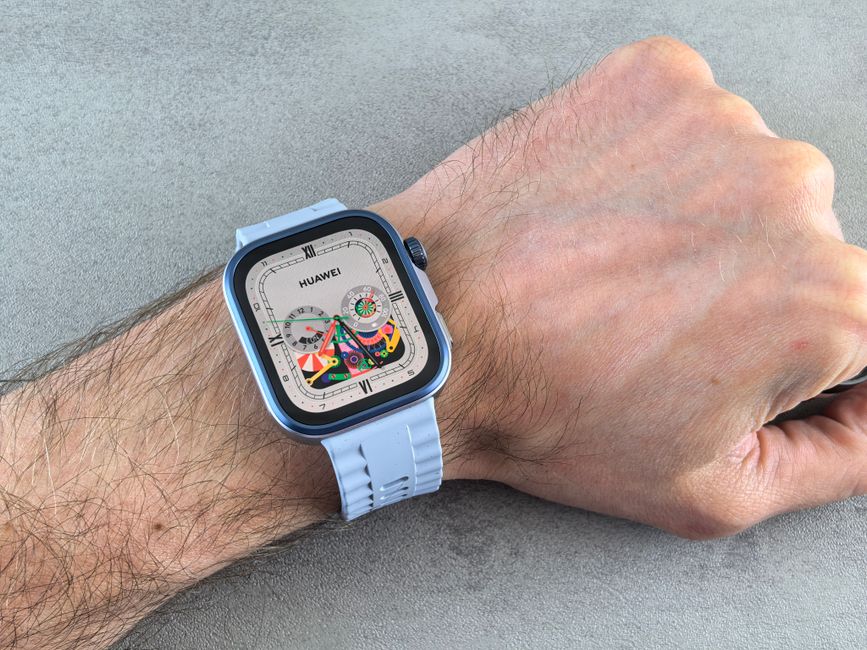
もう1つの目玉が、2015年の初代Apple Watchから続く「モジュラー」の強化です。オリーブ、バーガンディ、サンド、マゼンタ、ネイビーブルー、キャメル、セージなど 13色 が追加されました。Series 12とUltra 4では、歩数・心拍数・準備度スコア(Readiness)を表示する専用コンプリケーションもサイズ違いで選べます。
ちなみに、米国のApple専門メディア9to5Macはモジュラーを「汎用性とカスタマイズの深さから長年定番とされてきた文字盤」と紹介しています。10年以上続く文字盤が今も手を入れられているのは、利用者がそれだけ多い証拠でしょう。
対応モデルと注意点
| モデル | watchOS 27 | Siriモジュラー | モジュラー健康コンプリケーション |
|---|---|---|---|
| Apple Watch Series 12 / Ultra 4 | 対応 | 対応 | 対応 |
| Series 9〜11 / Ultra 2〜3 | 対応 | 対応 | 非対応 |
| Apple Watch SE 3 | 対応 | 対応 | 非対応 |
| 初代Ultra / Series 8以前 | 非対応 | 非対応 | 非対応 |

Apple Watch Series12 ケース 防水 42mm 46mm ガラス一体型 生活防水 メッキ 全面保護 フルカバー 強化ガラス Apple Watch Series11 10 対応 49mm 40mm 41mm 44mm 45mm カバー 液晶保護 高感度タッチ 指紋防止 耐衝撃 傷防止 防塵 軽量 PC バンパー 透明 アップルウォッチ
1,257円 (税込)

アップルウォッチバンド ナイロン スポーツバンド アップルウォッチ バンド Apple Watch バンド交換 スポーツ ベルト ラバー 38mm40mm41mm 42mm44mm45mm ベルト交換 アクセサリー メンズ レディース ギフト おしゃれ 全シリーズ
1,290円 (税込)
Siriの新機能(Siri AI)を文字盤から使うには、iPhone 15 Pro以降などApple Intelligence対応のiPhoneが必要です。文字盤自体は表示できても、提案の賢さはペアリングしているiPhone次第という点は押さえておきましょう。
用途別Apple Watch文字盤おすすめ一覧
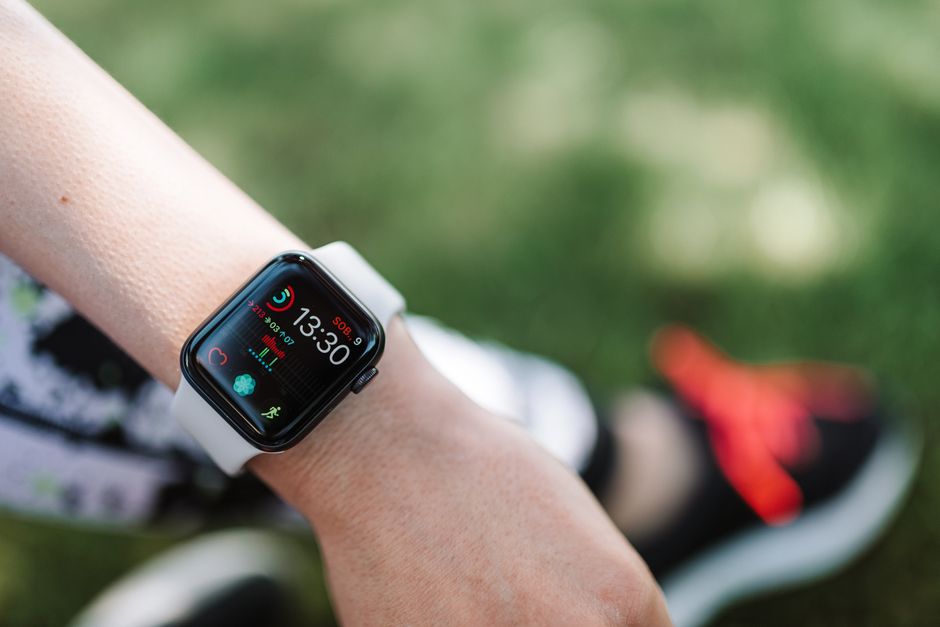
文字盤は「何を一番よく見るか」で選ぶと失敗しません。現行モデルで選べる主要文字盤を用途別にまとめました。
| 用途 | おすすめ文字盤 | コンプリケーション数 | 向いている人 |
|---|---|---|---|
| 仕事・スケジュール管理 | Siriモジュラー | 最大9(Ultraは+3) | 会議や移動が多い人 |
| 健康管理 | モジュラー | 6前後 | 心拍や準備度を毎日見たい人 |
| 情報を詰め込みたい | インフォグラフ | 最大8 | 天気・予定・電池を一度に見たい人 |
| 登山・アウトドア | ウェイファインダー / ウェイポイント | 多数 | Ultraユーザー |
| 視認性・電池優先 | X-Large | 0〜1 | 老眼が気になる人・子ども |
| おしゃれ・気分転換 | 写真 / ポートレート | 少なめ | 家族やペットの写真を見たい人 |
仕事中心ならSiriモジュラーかインフォグラフ
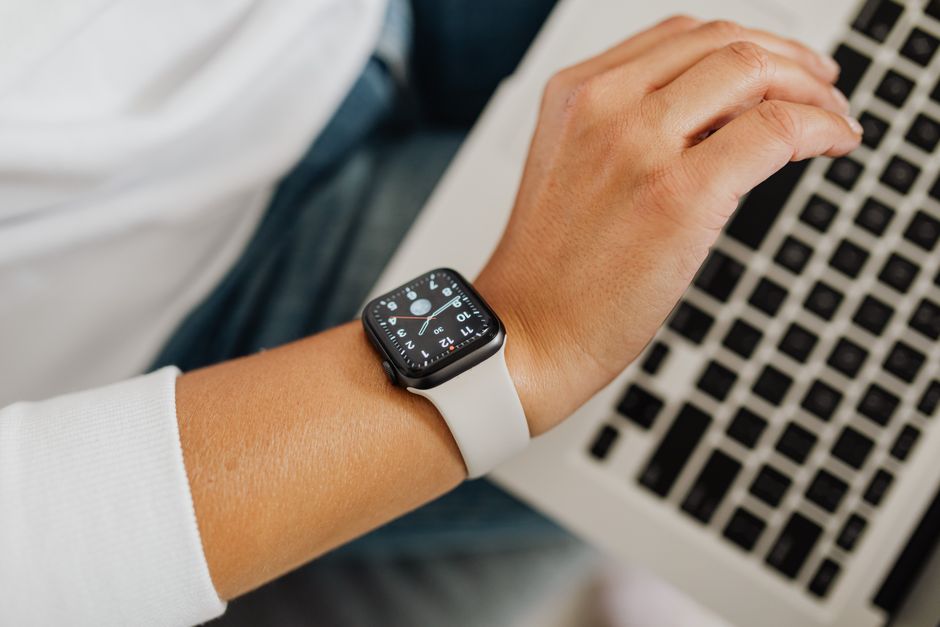
会議が続く日は、次の予定と残り時間が手首で確認できるだけで、スマートフォンを取り出す回数が目に見えて減ります。Siriモジュラーは時間帯で表示が入れ替わるため、1枚で済ませたい人に向いています。表示内容を固定したい人には、最大8つのコンプリケーションを置ける インフォグラフ が安定の選択肢です。
健康管理を始めた人はモジュラー
Series 12で準備度スコアが使えるようになったことで、「朝に今日の調子を数字で確認する」使い方が現実的になりました。モジュラーの大きな枠に準備度スコア、小さな枠に歩数と心拍数を置くと、1日の体調の流れを文字盤だけで追えます。
Ultra 4ならウェイファインダーとウェイポイント
ウェイファインダーとウェイポイントは Apple Watch Ultra 専用 の文字盤です。外周にコンパスの方位や標高を表示でき、夜間はデジタルクラウンを回すと画面全体が赤く切り替わるナイトモードも使えます。暗い山道で目がくらみにくく、キャンプ場やナイトランでも実用的です。
バッテリーを長持ちさせる文字盤の選び方
文字盤の違いは、見た目だけでなく電池の減り方にも出ます。とくに毎日の充電がギリギリになりがちな SE 3(通常使用で最大18時間)や Series 12(最大24時間)では意識しておきたいポイントです。
- 動く文字盤は電池を使いやすい:モーション、スヌーピー、フローなどアニメーションがある文字盤は、静止した文字盤より消費が多い傾向があります
- 黒背景の文字盤を選ぶ:Apple WatchのOLED画面は黒い部分がほぼ発光しないため、黒ベースの文字盤ほど省電力です
- コンプリケーションの更新頻度を絞る:心拍や天気など頻繁に更新されるパーツを減らすと、わずかでも消費が抑えられます
- X-Largeは視認性と電池のバランス型:時刻だけを大きく表示するため、読みやすさと省電力を両立できます
SNSでも「文字盤を黒ベースに変えたら夜まで電池が残るようになった」という投稿はよく見かけます。実際に使ってみると、週末だけアニメーション系の文字盤にして、平日は黒ベースのモジュラーに戻す、という切り替えがちょうどよいと感じる人が多いようです。
Apple Watch文字盤の追加・変更・並べ替え手順
文字盤はApple Watch本体でも設定できますが、細かいカスタマイズはiPhoneの方がずっと楽でしょう。
iPhoneのWatchアプリから追加する
- iPhoneで「Watch」アプリを開き、画面下の「文字盤ギャラリー」をタップ
- 一覧から文字盤を選び、カラー・スタイル・コンプリケーションを設定
- 「追加」をタップすると、Apple Watchに即座に反映
本体で切り替える・並べ替える
文字盤を長押しすると編集画面になり、左右にスワイプして切り替えられます。watchOS 10以降は、文字盤の端から左右にスワイプして切り替える操作が初期設定で無効になっています。スワイプで切り替えたい場合は、Watchアプリの「時計」設定から「スワイプで文字盤を切り替え」をオンにしましょう。
集中モードと連動させる
意外と知られていないのが、集中モードと文字盤の連動です。「仕事」モードではSiriモジュラー、「睡眠」モードでは暗いX-Large、「フィットネス」ではモジュラー、というように切り替わるよう設定しておくと、文字盤を手動で変える手間がなくなります。iPhoneの「設定」→「集中モード」→各モードの「画面をカスタマイズ」から設定できます。
文字盤と一緒にそろえたいApple Watchアクセサリ
文字盤で色を変えるなら、バンドやケースも合わせて変えると印象ががらりと変わるものです。モジュラーの新色「オリーブ」や「セージ」は、グリーン系のスポーツループやナイロンバンドと相性がよい色です。
交換用バンド
Apple Watch 交換用バンド は、Series 12の42mmなら38/40/41/42mm表記、46mmなら44/45/46/49mm表記のものが適合します。純正スポーツバンドは約7,800円、互換品なら1,000〜3,000円程度から選べます。
保護ケース・画面フィルム
明るい色の文字盤は画面の小傷が目立ちやすいため、Apple Watch 保護ケース や 画面保護フィルム を併用すると安心です。薄型のクリアケースなら文字盤の色味をそのまま楽しめます。
apple watch12 apple watch10 ケース 対応 Apple Watch series 10 ケース 42mm 46mm アップルウォッチ カバー 全面保護 二重構造 アップルウォッチ ケース PC素材 超薄型 装着簡単 耐衝撃 apple watch 10 カバー PC 高透過率 指紋防止 傷防止
1,350円 (税込)
充電スタンド
ナイトスタンドモードを使うと、充電中は時計として横向きに表示されます。Apple Watch 充電スタンド を寝室に置いておくと、目覚まし時計代わりにもなって便利です。
Apple Watch文字盤のよくある質問
Q1. watchOS 27の新しい文字盤はいくつありますか?
新規追加は「Siriモジュラー」の1種類です。そのほか定番の「モジュラー」に13色の新カラーと、Series 12・Ultra 4向けの健康コンプリケーション(歩数・心拍数・準備度)が追加されています。
Q2. SE 3でもSiriモジュラーは使えますか?
使えます。Siriモジュラーは Series 9以降、Ultra 2以降、SE 3が対象です。ただしベゼル部分のコンプリケーションはUltraシリーズ限定です。
Q3. 文字盤は何個まで登録できますか?
登録数に明確な上限は公表されていませんが、多すぎると切り替えに時間がかかります。実用的には用途別に3〜5枚程度にしぼると使いやすいでしょう。
Q4. 有料の文字盤アプリは使えますか?
Appleはサードパーティ製の文字盤そのものを認めていません。App Storeの「文字盤アプリ」は、写真文字盤用の画像や、既存文字盤に置くコンプリケーションを提供する仕組みです。
Q5. 文字盤を変えるとバッテリー持ちは変わりますか?
変わることがあります。アニメーションのある文字盤や明るい背景の文字盤は消費が多い傾向で、黒ベースで動きの少ない文字盤ほど長持ちしやすいと言われています。
Q6. 家族の写真を文字盤にするには?
iPhoneの写真アプリで写真を選び、共有メニューから「文字盤を作成」を選ぶと「写真」または「ポートレート」文字盤が作成可能です。複数枚をアルバムで指定すると、手首を上げるたびに写真が切り替わります。
自分の1日に合わせて文字盤を組み替えよう
各モデルの違いはApple Watch Series 12・Ultra 4・SE 3の比較記事、ケース選びはApple Watchケースおすすめ比較でも詳しくまとめています。文字盤は無料で何度でも変えられる、Apple Watchでいちばん手軽なカスタマイズです。まずは「仕事用にSiriモジュラー」「休日用に写真」「寝る前にX-Large」の3枚を用意し、集中モードと連動させるところから始めてみてください。watchOS 27のモジュラー新色に合わせてバンドを替えると、手持ちのApple Watchが新しいモデルのような気分で使えるはずです。