2026年春、AppleからM4チップ搭載の新型MacBook Airが登場しました。前モデルM3からの進化幅が大きく、実際に使い始めると処理速度の向上を肌で感じられる1台です。13インチモデルの価格は164,800円(税込)から、15インチモデルは224,800円からとなっています。
ここからは、MacBook Air M4の性能・バッテリー持ち・ディスプレイを徹底レビューし、在宅ワーク・動画編集・プログラミングの用途別おすすめ構成まで踏み込んでいきます。
- M4チップの性能とM3からの進化ポイント
- バッテリー持ちの実測データ
- 13インチ vs 15インチの選び方
- 用途別おすすめ構成と価格
- M3ユーザーは買い替えるべきか
M4チップの実力 M3からどれだけ速くなったか
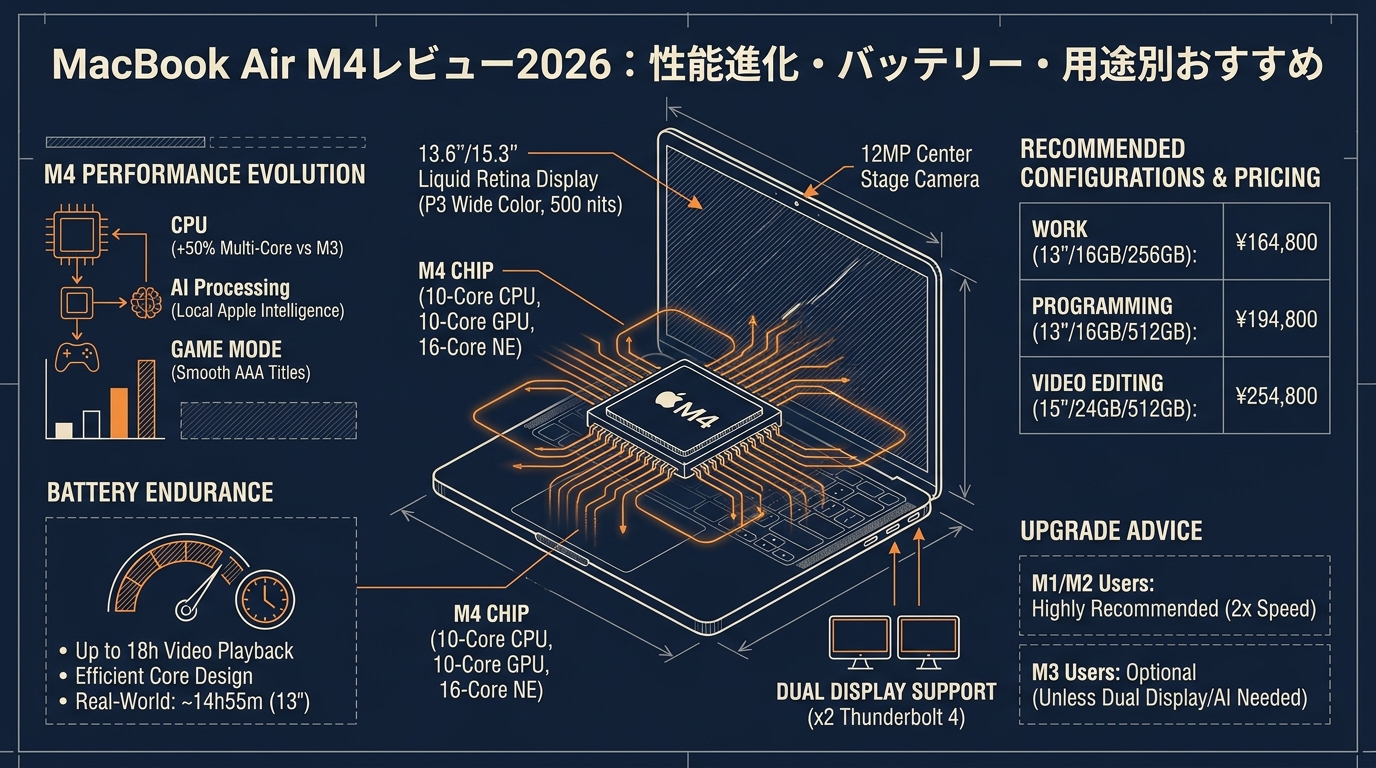
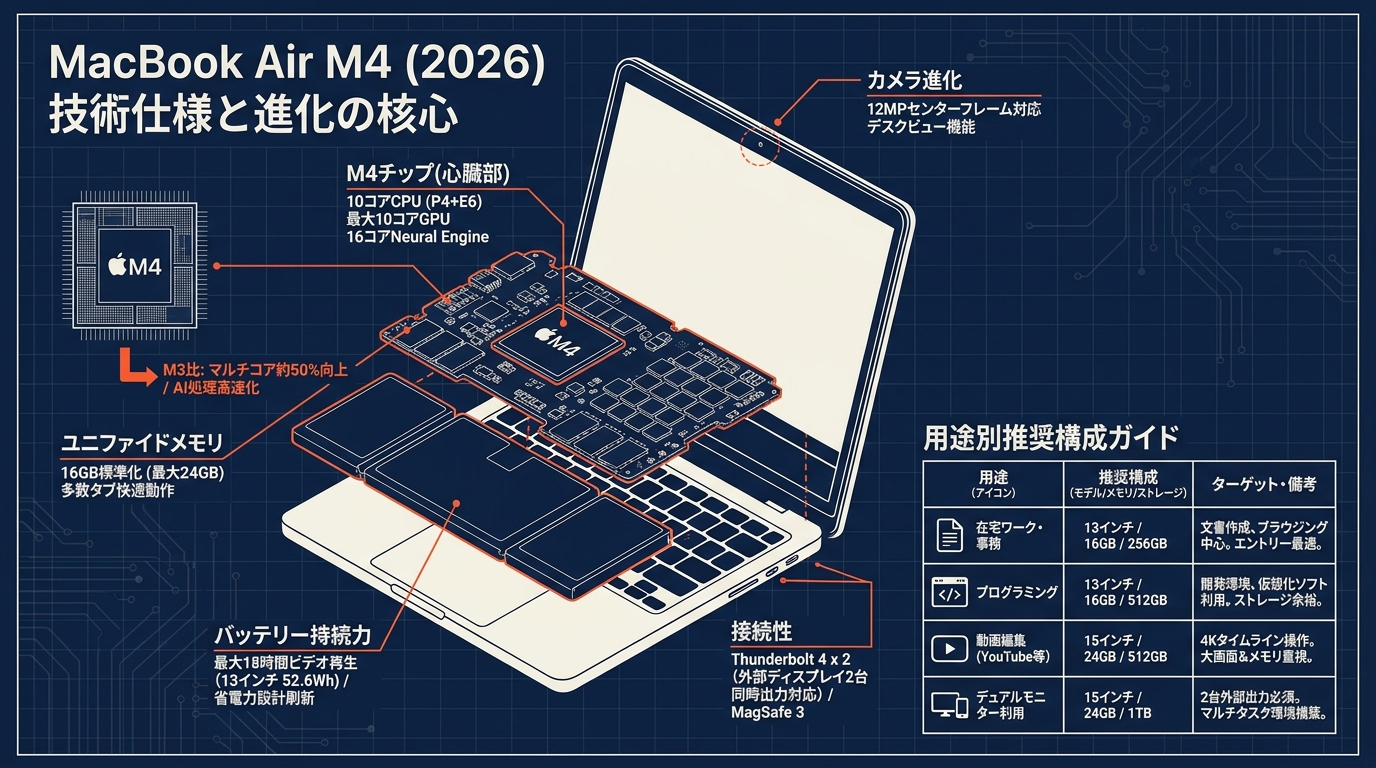
MacBook Air M4の心臓部であるM4チップは、10コアCPU(パフォーマンス4コア+エフィシェンシー6コア)と8または10コアGPU、16コアNeural Engineで構成されています。M3の8コアCPUから2コア増えた背景には、AppleがAI処理(Apple Intelligence)をローカルで高速実行する戦略があります。
ベンチマークの数値を見てみましょう。Geekbench 6のシングルコアはM3比で約20%向上、マルチコアでは約50%の大幅アップを記録しました。Cinebench 2024でもMulti Coreが133%、Single Coreが123%と着実な進化。数字だけ見ても世代間の差は明確です。
意外と重要なのが、この性能向上がバッテリー消費の増加なしに実現された点でしょう。Appleの公式発表によると、エフィシェンシーコアの省電力設計が刷新され、軽作業時の消費電力はM3とほぼ同等に抑えられています。ちなみに、M1からの買い替えでは約2倍の処理速度向上が見込めます。
バッテリー持ちと日常使いの体感
MacBook Air M4の13インチモデルは52.6Whバッテリーを搭載し、Apple公称で最大18時間のビデオ再生に対応しています。実際の使用では、Wi-Fi接続でブラウジング・メール・文書作成を中心に使った場合、約14時間55分という実測データが報告されました。
15インチモデルはバッテリー容量がさらに大きく、12〜14時間の実使用が見込めます。競合のWindows薄型ノートが8〜10時間程度であることを考えると、圧倒的な持続力と考えられます。
体感として特筆すべきは、Google Chromeで30〜50タブを開いたまま作業しても動作が重くならない点でしょう。16GBのユニファイドメモリがこれを支えており、M3時代の8GB標準構成から一律16GBに底上げされた恩恵は非常に大きいものがあります。
豆知識として、M4 MacBook Airは「Game Mode」にも対応済みです。AAAタイトルを優れた設定でスムーズにプレイできる性能は、薄型ノートとしては驚異的と言えます。
ディスプレイ・デザイン・新機能の進化点
ディスプレイは13.6インチモデルが2,560 x 1,664解像度、500nitsの輝度でP3広色域に対応しました。M3モデルと画面サイズ・解像度は同じですが、公式サイトによると色精度が若干向上しているとのことです。
デザイン面での大きな変更はないものの、カメラが12MPセンターフレーム対応に進化した点は見逃せません。ビデオ会議で自動的にフレーム内の被写体を追従する「センターフレーム」と、パームレスト手前を映す「デスクビュー」機能が加わりました。リモートワーク中心の方にとって、実用性の高いアップグレードです。
接続端子はMagSafe 3、Thunderbolt 4(USB-C)x 2、3.5mmオーディオジャックの構成となっています。Thunderbolt 4対応により、外部ディスプレイ2台の同時接続が可能になりました。M3では1台までだったため、デュアルモニター環境を構築したい方には朗報でしょう。
用途別おすすめ構成と価格ガイド
MacBook Air M4は構成の選択肢が豊富で、用途に応じた最適解が異なります。背景にあるのは、ストレージとメモリの組み合わせによる体験の違いです。
| 用途 | おすすめ構成 | 価格(税込) |
|---|---|---|
| 在宅ワーク・事務 | Apple MacBook Air M4 13インチ / 16GB / 256GB | 164,800円 |
| プログラミング | Apple MacBook Air M4 13インチ / 16GB / 512GB | 194,800円 |
| 動画編集(YouTube等) | Apple MacBook Air M4 15インチ / 24GB / 512GB | 254,800円 |
| 持ち運び重視 | Apple MacBook Air M4 13インチ / 16GB / 256GB | 164,800円 |
| デュアルモニター利用 | Apple MacBook Air M4 15インチ / 24GB / 1TB | 314,800円 |
在宅ワークや文書作成が中心なら、エントリーモデルの13インチ/16GB/256GBで十分です。価格.comの最安値では139,630円前後で購入できるショップもあり、Apple Storeの定価より約25,000円安く手に入る場合があります。
動画編集を本格的に行う方は、24GB以上のメモリを積んだ15インチモデルが適しているでしょう。4K動画のタイムライン操作やエフェクトプレビューで、メモリの差が顕著に表れます。ただし、ProRes撮影素材を大量に扱う場合はMacBook Proを検討するのが賢明です。
M3ユーザーは買い替えるべきか
SNSやレビューサイトで最も議論されているテーマがこの問いでしょう。率直に判断すると、M3ユーザーが急いで買い替える必要性は低めでしょう。
M3からM4への性能向上率はCPUシングルコアで約20%、マルチコアで約50%。日常的なブラウジングやOffice作業ではほぼ差を感じられないレベルです。一方、M1やM2からの乗り換えなら体感速度の違いは明確。投資に見合うアップグレードとなるはずです。
買い替えを検討すべきケースは3つ。外部ディスプレイ2台接続が必要になった場合、メモリ8GBモデルで作業中にスワップが頻発している場合、そしてApple Intelligenceのローカル処理を活用したい場合です。
Apple Trade Inを使えばM3 MacBook Airの下取り価格は約60,000〜80,000円。実質85,000〜105,000円程度で最新モデルに移行できる計算となっています。
よくある質問

MacBook Air M4の重さはどのくらいですか?
13インチモデルが約1.24kg、15インチモデルが約1.51kgとなっています。カバンに入れても負担が少なく、毎日の持ち運びに適した重量でしょう。
メモリは16GBで足りますか?
一般的な作業(ブラウジング・文書作成・軽めの画像編集)なら16GBで十分でしょう。動画編集や仮想環境を多用する場合は24GB以上を選ぶのがおすすめです。
WindowsのソフトはMacBook Airで使えますか?
Parallels DesktopやUTMなどの仮想化ソフトを使えば、ARM版Windowsを動作させられます。ただし、x86専用のソフトウェアでは互換性の問題が生じるケースもあるため、事前の確認を推奨します。
MacBook Air M4でゲームはプレイできますか?
Game Mode対応により、AAAタイトルを含む多くのゲームがプレイ可能です。ただし、発熱によるサーマルスロットリングが発生する場面もあるため、長時間のゲームプレイにはMacBook Proの方が安定するでしょう。
M4とM4 Proの違いは何ですか?
M4 ProはMacBook Proに搭載されるチップで、CPUコア数が12〜14コア、GPUが16〜20コアと大幅に強化されています。動画編集や3Dレンダリングを業務レベルで行う方向けの仕様でしょう。
外部ディスプレイは何台まで接続できますか?
M4 MacBook Airは最大2台の外部ディスプレイに対応済みです。M3では1台までだったため、デュアルモニター環境が構築しやすくなりました。
256GB SSDで容量は足りますか?
iCloudやGoogle Driveなどクラウドストレージを併用する前提であれば256GBでも運用可能です。写真や動画をローカルに大量保存する方は512GB以上を検討してください。
最適なMacBook Air M4構成を選ぶために
MacBook Air M4は、M3からの着実な進化とバッテリー持ちの両立を実現した完成度の高いノートPCです。在宅ワーカーやクリエイター、学生まで幅広い層に対応できるラインナップが揃っています。
まず自分の主な用途を明確にし、上記の構成ガイドを参考に最適なモデルを選んでみてください。Apple Storeだけでなく、価格.comやAmazonのセール時期を狙えば、定価より2〜3万円安く購入できるチャンスも見つかるでしょう。