タブレットを買ったあと、意外と迷うのが「どのペンを合わせるか」です。Apple Pencilだけでも現行で複数モデルがあり、しかもiPadの世代ごとに使えるモデルが違うという仕組みになっています。Surfaceは純正のSurface スリム ペン、Pixel Tabletは純正ペンがなく市販のUSI 2.0ペンを選ぶ形です。
価格も約3,000円から2万円超まで幅があり、間違ったモデルを買うと「ペアリングすらできない」という失敗につながります。実は家電量販店の返品相談でも、ペンの互換性違いは定番の事例と言われているほどです。
この記事でわかること:
- Apple・Microsoft・Googleの3社のペン事情の違い
- 筆圧・傾き検知・充電方式・価格を並べた比較表
- お持ちのタブレット別に「買ってよいペン」の早見
- イラスト・ノート・PDF校正など用途別のおすすめ
3社のペン事情はここまで違う(背景と基本の考え方)
同じ「タブレット用ペン」でも、各社の設計思想ははっきり分かれています。最初にこの背景を押さえておくと、比較表の数字の意味がつかみやすくなるでしょう。
Apple:モデルを分けてiPadの世代と1対1で対応
Appleは2015年の初代Apple Pencil以来、iPadの世代に合わせてペンを作り分けてきました。2024年に登場したApple Pencil Proは、軸をギュッと握る「スクイーズ」や、ペンを回転させるとブラシの向きが変わる「バレルロール」、触覚フィードバックに対応した上位モデルです。一方のApple Pencil(USB-C)は筆圧検知を省いた代わりに13,800円まで価格を抑え、対応iPadの幅を広げています。
Microsoft:1本のペンを複数世代のSurfaceで共用
Microsoftは逆に、1本のペンを長く使える方針です。公式サポートページによると、Surface スリム ペンは Surface Pro 8/9/10/第11世代 で共通して使えます。4,096段階の筆圧と傾き検知、触覚フィードバックを備え、キーボードの収納部にマグネットで固定しながら充電できる仕組みです。
Google:純正ペンなし・オープン規格のUSI 2.0に任せる
Googleの公式技術仕様では、Pixel TabletのディスプレイはUSI 2.0(Universal Stylus Initiativeが定めたスタイラスの共通規格)に対応すると記載されています。ちなみに、Pixel Tablet用の純正スタイラスは開発中との報道がありましたが、後継のPixel Tablet 2の計画中止とともに表に出ていません。そのため現在は、Penovalなど他社製のUSI 2.0ペンを選ぶのが現実的な選択肢です。
Apple Pencil・Surface スリム ペン・USI 2.0ペンの比較表
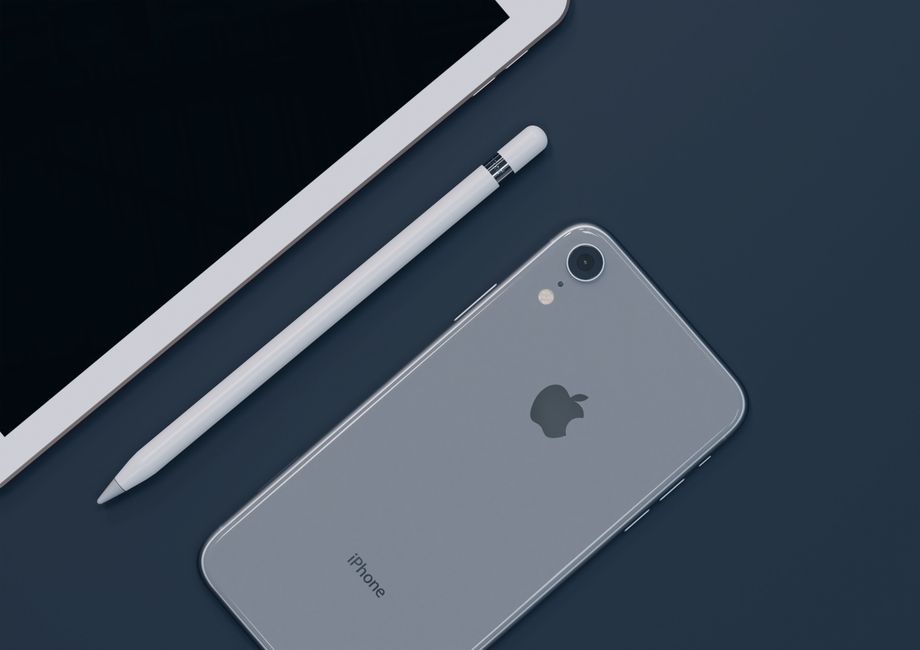
主要な5種類を、購入判断に直結する項目で並べました。価格は各社公式ストアの税込価格、または実売価格の目安です。
| 項目 | Apple Pencil Pro | Apple Pencil(USB-C) | Surface スリム ペン | USI 2.0ペン(他社製) | iPad用汎用ペン(他社製) |
|---|---|---|---|---|---|
| 価格目安 | 21,800円 | 13,800円 | 22,770円 | 約3,000〜6,000円 | 約2,000〜4,000円 |
| 筆圧検知 | あり | なし | あり(4,096段階) | あり(製品により4,096段階) | なし |
| 傾き検知 | あり | あり | あり | 製品による | あり(一部) |
| 触覚フィードバック | あり | なし | あり | なし | なし |
| 充電方式 | iPad側面にマグネット充電 | USB-Cケーブル | キーボード収納部などで充電 | USB-C充電が主流 | USB-C充電が主流 |
| 紛失対策 | 「探す」に対応 | なし | なし | なし | なし |
| 主な対応機種 | iPad Pro(M4/M5)、iPad Air(M2/M3/M4)、iPad mini(A17 Pro) | iPad(A16/第10世代)、iPad Air、iPad mini、iPad Proの多くの世代 | Surface Pro 8〜第11世代 など | Pixel Tablet、USI対応Chromebook | 近年のiPad全般(製品ごとに確認) |
表を見ると、筆圧検知と触覚フィードバックの両方を備えるのはApple Pencil ProとSurface スリム ペンの2本だけとわかります。価格差は970円しかなく、上位モデル同士はほぼ同じ価格帯で競っている状況です。
お持ちのタブレット別「買ってよいペン」早見
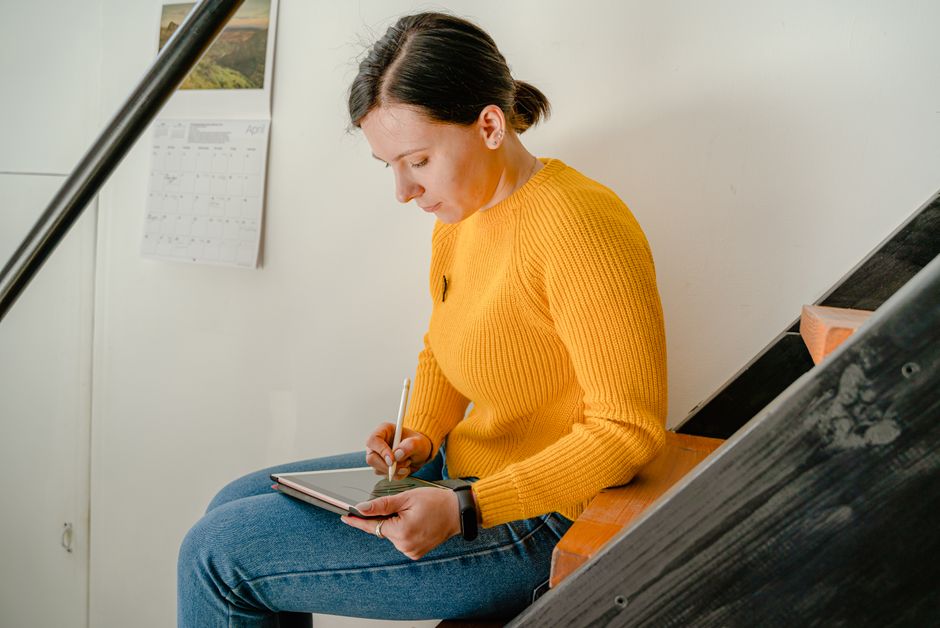
ペン選びで一番多い失敗は、性能ではなく互換性です。機種名を確認してから次の早見で絞り込んでください。
iPad Pro(M4/M5)・iPad Air(M2以降)を使っている場合
選択肢はApple Pencil ProかApple Pencil(USB-C)です。注意したいのは、従来の第2世代Apple Pencilがこれらの新しいiPadでは使えない点です。旧iPadから買い替えた人が、手元の第2世代をそのまま使おうとして反応せず困る例がSNSでも繰り返し報告されています。
無印iPad(A16/第10世代)を使っている場合
Apple純正で選べるのはApple Pencil(USB-C)と第1世代です。Apple Pencil Proは非対応のため、筆圧が必要なイラスト用途なら、より上位のiPad Airへの乗り換えも含めて検討する価値があります。
Surface Pro(第8世代以降)を使っている場合
Surface スリム ペン1択と考えてよいでしょう。キーボードとセットになったバンドル品のほうが単品で揃えるより割安になるケースがあるため、キーボード未購入なら公式ストアのセット価格もあわせて確認すると無駄がありません。
Pixel Tabletを使っている場合
「USI 2.0対応」と明記されたUSI 2.0スタイラスペンを選びます。旧規格のUSI 1.0のみ対応の製品は反応しない場合があるため、商品ページで「USI 2.0」の表記を必ず確認してください。
用途別のおすすめと、実際に使ってわかる差
スペック表では同じ「あり」でも、実際の書き心地には差があります。一般的なユーザーレビューで語られる傾向をもとに、用途ごとに整理しました。
イラスト・デザイン制作:Apple Pencil Pro
Procreateなどのお絵描きアプリはバレルロールに対応しており、平筆の向きをペンの回転だけで変えられます。ツールパレットをスクイーズ操作で呼び出せるため、画面から目を離す回数が減るという声が多いポイントです。描画遅延の少なさも、長年iPadが評価されてきた部分です。
手書きノート・会議メモ:Apple Pencil(USB-C)
文字を書くだけなら筆圧はなくても困りません。GoodNotesやNotabilityで板書を取る学生なら、13,800円のUSB-Cモデルで十分と感じる人がほとんどです。浮いた8,000円でペーパーライク保護フィルムを買うと、紙に近い書き味に近づけられます。
PDF校正・Officeへの書き込み:Surface スリム ペン
WordやPowerPointのデジタルインク機能、PDFへの赤入れなど、仕事の書類を扱うならWindowsとの組み合わせが強みを発揮します。ペン上部の消しゴムボタンで書き込みを消せる操作は、紙の鉛筆に慣れた人ほど直感的に感じやすい部分です。
ちょっとしたメモ・子どもの学習用:USI 2.0ペン/汎用ペン
Pixel Tabletでの簡単なメモや、子どものお絵描き用途なら、3,000円前後のペンでも実用になります。ただし汎用ペンは製品ごとに書き心地の差が大きく、ペン先の替え芯が付属するかどうかも確認しておくと安心です。
結局どれを買えばいいか(価格帯別の最終結論)
迷ったときは、次の4本から選べばまず外しません。価格は記事執筆時点の公式価格または実売価格の目安です。
Apple Pencil Pro
Apple Pencil Pro(約21,800円)は、iPad Pro(M4/M5)やiPad Air(M2以降)でイラストを本格的に描く人向けの最上位モデルです。筆圧・バレルロール・スクイーズ・「探す」対応まで揃い、長く使うほど価格差の価値を感じやすい1本です。
Apple Pencil(USB-C)
Apple Pencil(USB-C)(約13,800円)は、ノートやPDFへの書き込みが中心の学生・社会人向けです。無印iPad(A16)でも使える互換性の広さが強みで、筆圧が不要なら最もコストパフォーマンスに優れます。
![【新品外箱傷みあり】Apple Pencil USB-C [ MUWA3ZA/A ] ※1年保証開始済み](https://thumbnail.image.rakuten.co.jp/@0_mall/noah-shopping/cabinet/default/pgb.jpg?_ex=128x128)
Surface スリム ペン
Surface スリム ペン(約22,770円)は、Surface Pro 8以降でOffice書類への手書きやPDF校正をする人向けです。キーボードの収納部で充電できるため、持ち歩き時に充電を意識しなくて済みます。
Penoval USI2.0 スタイラスペン
Penoval USI2.0 スタイラスペン(約5,000円前後)は、純正ペンのないPixel Tablet向けの定番候補です。USI 2.0対応で筆圧にも反応し、手書きメモやお絵描きアプリを手頃な価格で試せます。
買う前に知っておきたい注意点と失敗談
- ペン先は消耗品:Apple Pencilのペン先は毎日イラストを描く人だと数か月で摩耗することがあります。Apple純正の替え芯は4個入りで販売中です。
- ペーパーライクフィルムは摩耗を早める:書き心地は良くなる一方、ペン先の減りは早くなる傾向があります。
- 中古の第2世代は要注意:価格が安くても、最新iPadでは使えません。お持ちのiPadの対応表を公式サイトで確認してから購入してください。
- Surface スリム ペンの初代と2の区別:同じ名前でも世代で機能が異なります。触覚フィードバックが必要なら、対応モデルかを型番で確認するのが確実です。
- Bluetooth接続の干渉:ワイヤレスイヤホンなど複数機器を接続していると、まれに接続が不安定になる例があります。ペアリングし直すと改善することが多いです。
Apple Pencil・Surfaceペンに関するよくある質問
Q1. Apple Pencil ProとApple Pencil(USB-C)の一番の違いは何ですか?
最大の違いは筆圧検知の有無です。USB-Cモデルは筆圧に反応しないため、線の強弱をつけるイラストには向きません。文字書きが中心ならUSB-Cモデルで十分です。
Q2. 第2世代Apple PencilはiPad Air(M3)で使えますか?
使えません。iPad Air(M2以降)とiPad Pro(M4以降)は、Apple Pencil ProとApple Pencil(USB-C)のみに対応しています。
Q3. Surface スリム ペンは新しいSurface Proでも使えますか?
Microsoftの公式サポートによると、Surface Pro 8/9/10/第11世代で使えます。購入前に最新モデルとの互換性を公式ページで確認しておくと安心です。
Q4. Pixel TabletにGoogle純正のペンはありますか?
現時点で純正ペンは発売されていません。ディスプレイがUSI 2.0に対応しているため、市販のUSI 2.0ペンを使う形になります。
Q5. 安い汎用ペンでもイラストは描けますか?
描くことはできますが、多くの汎用ペンは筆圧検知がありません。線の太さを変えたい本格的なイラストには純正ペンをおすすめします。
Q6. ペンをなくさない工夫はありますか?
Apple Pencil Proは「探す」アプリで最後の位置を確認できます。それ以外のペンは、ペンホルダー付きのケースやキーボードの収納部に固定する習慣をつけるのが効果的です。
自分のタブレットに合う1本を選んで書き心地を確かめよう
ペン選びの順番はシンプルで、①お持ちのタブレットの対応モデルを確認 → ②筆圧が必要かを決める → ③予算で絞るの3ステップです。イラスト中心ならApple Pencil Pro、ノート中心ならApple Pencil(USB-C)、仕事の書類ならSurface スリム ペン、Pixel Tabletで気軽に使うならUSI 2.0ペンが目安になります。家電量販店の展示機で一度書き比べてから、公式ストアや通販で価格を比べて購入すると満足度の高い選択につながります。